Warning: Attempt to read property "ID" on null in /home/clients/e13e31ea07d064119ee6234c4156665c/sites/jymthegeek.fr/wp-content/plugins/elementor/core/base/document.php on line 356
Warning: Attempt to read property "ID" on null in /home/clients/e13e31ea07d064119ee6234c4156665c/sites/jymthegeek.fr/wp-content/plugins/elementor/core/base/document.php on line 356 Obsidian - Le Grimoire de Jym the GeekAller au contenu
Fantasy celtique pour jeunes lecteurs
& Tutoriels de création
Dans cette leçon, nous expliquons les fonctionnalités de base comme la syntaxe markdown, les paramètres et les fonctionnalités d'Obsidian. Pour plus de détails sur ce modèle de coffre-fort et ses flux de travail spécifiques
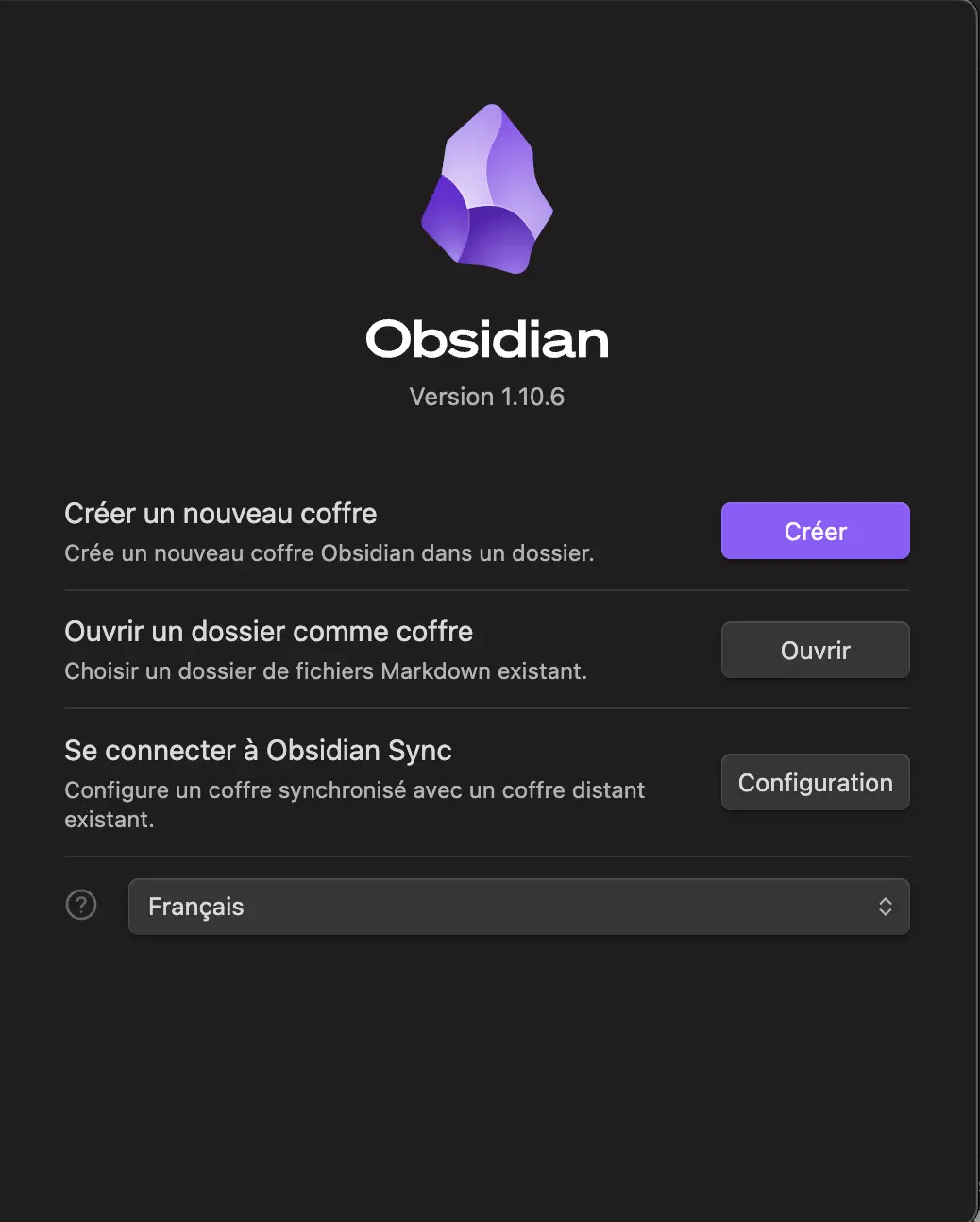
Au premier lancement d’Obsidian, vous êtes accueilli par un écran de démarrage. L’interface est en français — Obsidian utilise le mot “coffre” pour traduire vault, mais dans ce tutoriel nous garderons le terme vault, universellement utilisé par la communauté Obsidian dans le monde entier.
Écran d'accueil d'Obsidian au premier lancement
“Créer un nouveau coffre” pour démarrer un nouvel espace de travail vide. C’est ce que nous allons choisir.
“Ouvrir un dossier comme coffre” si vous avez déjà un dossier de notes existant.
“Se connecter à Obsidian Sync” pour synchroniser un vault existant via le service payant d’Obsidian. Nous n’en aurons pas besoin ici.
💡 Astuce — Le bouton "Démarrage rapide"
Vous remarquez le grand bouton violet en haut de l’écran. Il crée automatiquement un vault dans votre dossier Documents (`Documents\Obsidian Vault`) sans vous poser de questions. Pratique pour tester rapidement, mais nous préférons choisir nous-mêmes l’emplacement et le nom de notre vault.
Cliquez sur le bouton “Créer” en face de “Créer un nouveau coffre”.
Étape 2 : Nommer et placer votre vault
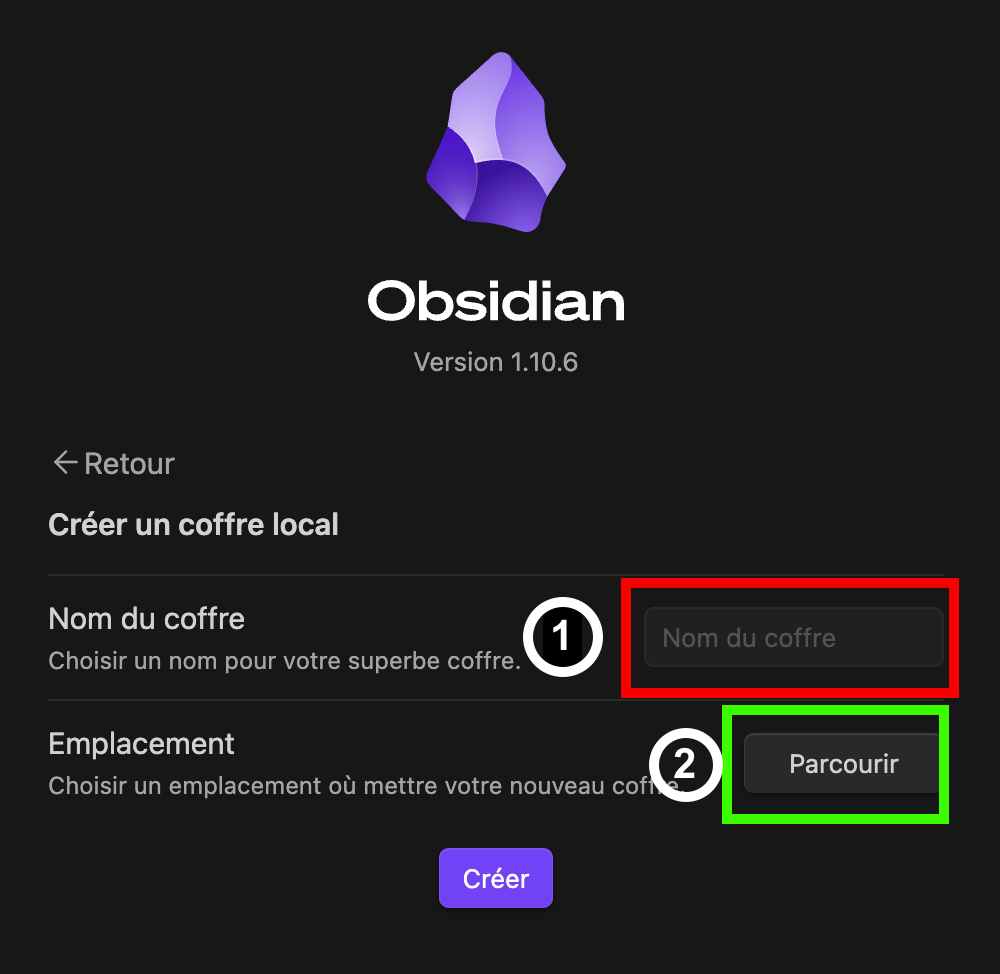
① Le nom du vault Choisissez un nom clair et parlant. Quelques suggestions :
Mon-Univers-Litteraire
Chroniques-de-Cloonnaraigh
Mes-Romans
💡 Astuce — Évitez les accents dans le nom
Sur Windows, certains caractères accentués peuvent parfois poser des problèmes de compatibilité si vous synchronisez votre vault entre plusieurs appareils. Préférez Mon-Univers-Litteraire plutôt que Mon Univers Littéraire
② L’emplacement
Cliquez sur “Parcourir” pour choisir où Obsidian créera votre vault sur votre ordinateur.
⚠️ Attention — Où placer votre vault ?
Évitez le Bureau. Préférez un dossier dans vos Documents, par exemple : Documents\Obsidian\Mon-Univers-Litteraire. Si vous utilisez OneDrive, Google Drive ou Dropbox, vous pouvez placer votre vault directement dans ces dossiers pour une sauvegarde automatique.
Une fois les deux champs remplis, cliquez sur “Créer”.
Étape 3 : Découvrir l'interface
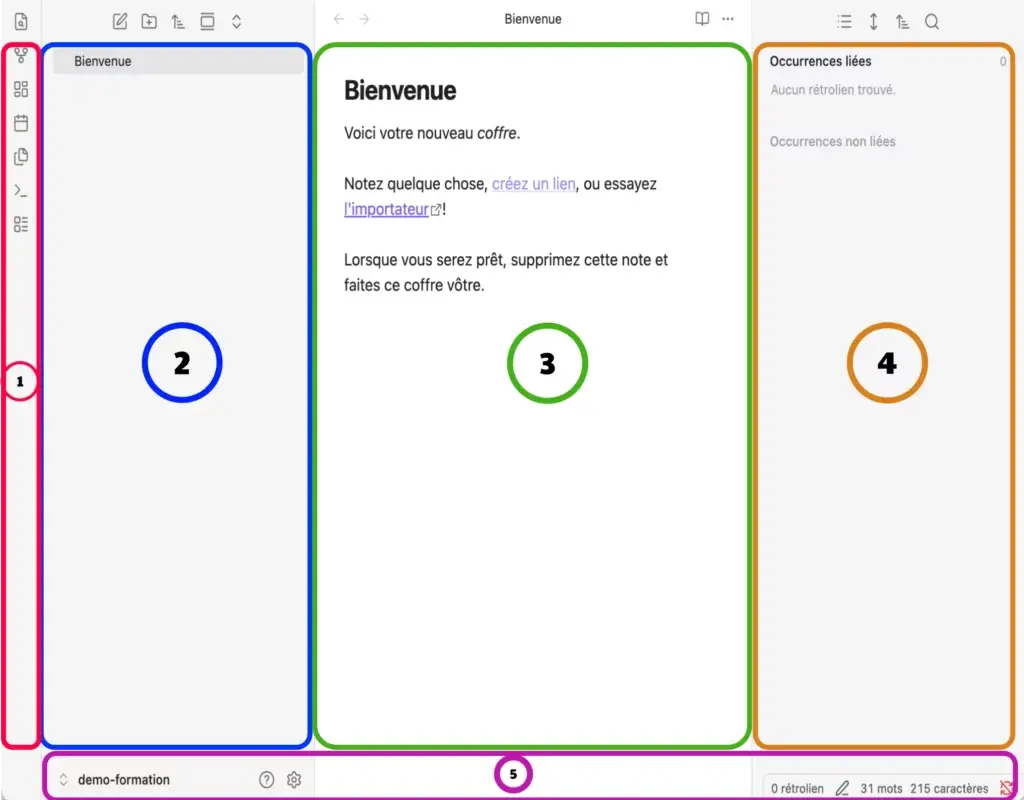
Obsidian s’ouvre sur votre nouveau vault et affiche automatiquement une note “Bienvenue”. C’est le point de départ parfait pour découvrir les cinq zones de l’interface.
① Le ruban gauche — La barre d’outils verticale Les petites icônes sur le bord gauche donnent accès aux fonctions principales : créer une note, faire une recherche, accéder aux paramètres. C’est votre tableau de bord.
② Le panneau latéral gauche — L’explorateur de fichiers C’est ici que s’affichent toutes vos notes et vos dossiers. Pensez-y comme à la table des matières de votre classeur. Il grandit au fur et à mesure que vous créez des notes.
③ La zone centrale — L’éditeur C’est votre feuille blanche. Tout ce que vous écrivez apparaît ici. Elle occupe toute la place disponible quand vous travaillez.
④ Le panneau latéral droit — Les panneaux contextuels Ce panneau est personnalisable — vous choisissez ce qu’il affiche grâce aux icônes situées dans la barre en haut à droite. Par défaut, il montre les Occurrences liées, c’est-à-dire les autres notes qui font référence à celle que vous lisez. Vous pouvez le fermer pour gagner de l’espace
⑤ La barre de statut — En bas de l’écran Elle indique le nombre de mots écrits et la position de votre curseur. Très utile quand vous rédigez et que vous suivez votre progression.
💡 Astuce — Mode sans distraction
Vous pouvez fermer les deux panneaux latéraux en cliquant sur les petites flèches en bordure d’écran. Vous obtenez une page blanche apaisante, idéale pour écrire sans distraction. Un auteur, une feuille, et c’est tout.
Étape 4 : Créer votre première note
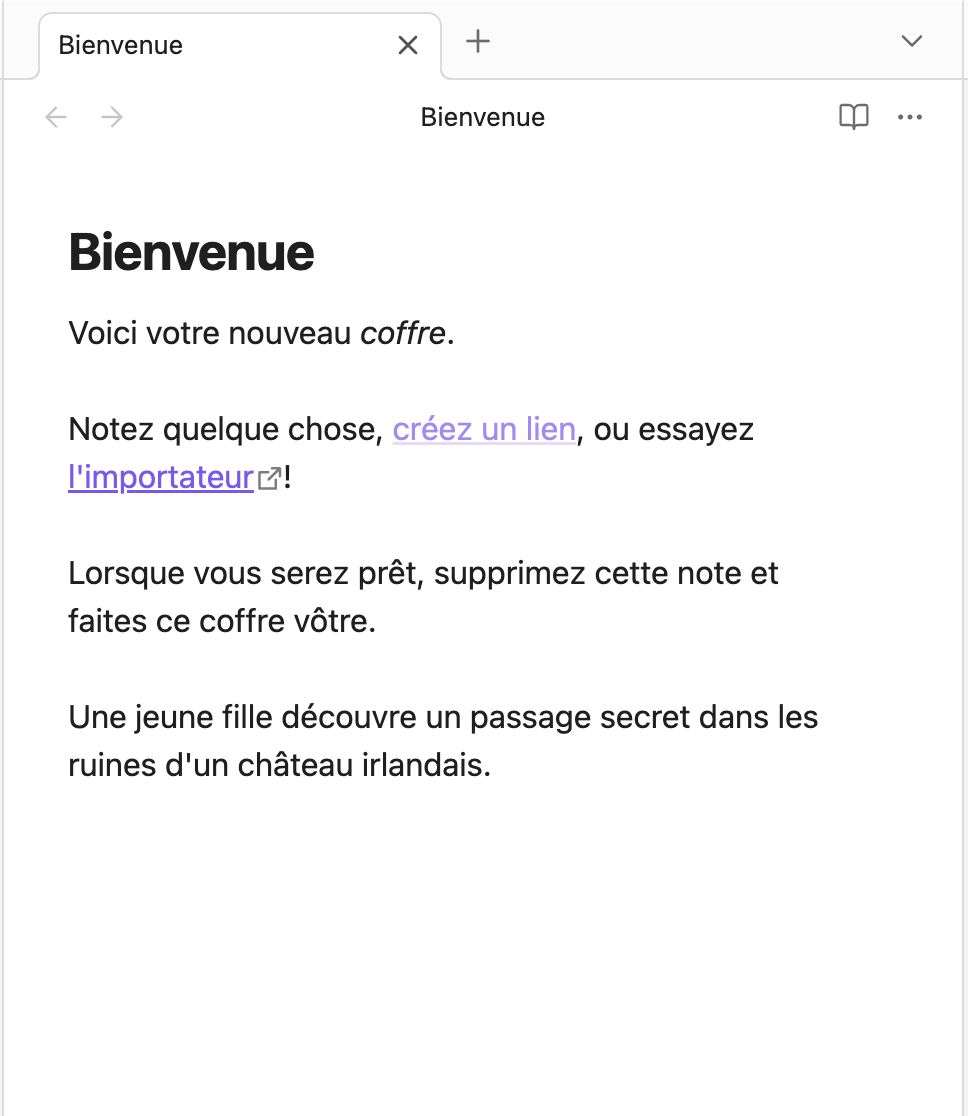
La note “Bienvenue” vous invite à noter quelque chose. Profitons-en pour faire vos premiers pas dans l’éditeur.
Cliquez dans la zone centrale pour passer en mode édition.
Placez votre curseur à la fin du texte et appuyez sur Entrée pour aller à la ligne.
Tapez une première idée d’histoire, même courte. Par exemple :
“Une jeune fille découvre un passage secret dans les ruines d’un château irlandais…”
Obsidian enregistre automatiquement — vous n’avez pas besoin d’appuyer sur “Sauvegarder”.
💡 Astuce — Renommer la note "Bienvenue"
Pour renommer cette note, cliquez directement sur son titre en haut de l’éditeur et tapez le nouveau nom. Obsidian renommera automatiquement le fichier correspondant sur votre ordinateur.
✅ Votre vault est prêt !
En quelques minutes, vous avez créé votre espace de travail personnel dans Obsidian, découvert son interface et fait vos premiers pas dans l’éditeur. C’est le point de départ de tout votre univers littéraire numérique.
Dans la prochaine section, nous allons configurer Obsidian pour qu’il soit parfaitement adapté à votre pratique d’auteur.
📋 Récapitulatif
Au premier lancement, cliquez sur “Créer” en face de “Créer un nouveau coffre”
Obsidian traduit vault par “coffre” — les deux termes désignent la même chose
Donnez un nom sans accents à votre vault et placez-le dans vos Documents
Obsidian crée automatiquement une note “Bienvenue” à l’ouverture du vault
L’interface comporte 5 zones : ruban, explorateur, éditeur, panneaux contextuels, barre de statut
Obsidian enregistre automatiquement — pas de bouton “Sauvegarder”


 Cliquez dans la zone centrale pour passer en mode édition.