Warning: Attempt to read property "ID" on null in /home/clients/e13e31ea07d064119ee6234c4156665c/sites/jymthegeek.fr/wp-content/plugins/elementor/core/base/document.php on line 356
Warning: Attempt to read property "ID" on null in /home/clients/e13e31ea07d064119ee6234c4156665c/sites/jymthegeek.fr/wp-content/plugins/elementor/core/base/document.php on line 356 Obsidian - Le Grimoire de Jym the GeekAller au contenu
Fantasy celtique pour jeunes lecteurs
& Tutoriels de création
Dans cette leçon, nous expliquons les fonctionnalités de base comme la syntaxe markdown, les paramètres et les fonctionnalités d'Obsidian. Pour plus de détails sur ce modèle de coffre-fort et ses flux de travail spécifiques
Prérequis : Avoir complété les leçons 2.1.1 et 2.1.2
⏰ 10 min • ⏩ Leçon 3/5
Difficulté : ★☆☆ Débutant
🎯 OBJECTIFS D'APPRENTISSAGE
Accéder aux paramètres d'Obsidian
Configurer les paramètres généraux essentiels
Choisir un thème adapté à votre pratique d'écriture
Ajuster la police et la taille du texte
Avant de commencer
La configuration d’Obsidian est entièrement optionnelle — le logiciel fonctionne très bien avec ses réglages par défaut. Mais quelques ajustements simples peuvent transformer votre expérience d’écriture. Cette leçon ne couvre que l’essentiel : pas de réglages techniques, pas de surcharge.
Accéder aux paramètres
Trois façons d’ouvrir les paramètres :
Méthode 1 — L’icône engrenage Cliquez sur l’icône ⚙️ en bas à gauche du ruban vertical.
Méthode 2 — Le raccourci clavier
Sur Windows : Ctrl + ,
Sur Mac : Cmd + ,
Méthode 3 — La palette de commandes Appuyez sur Ctrl + P (Windows) ou Cmd + P (Mac), tapez “paramètres” et validez.
Étape 1 : Paramètres généraux
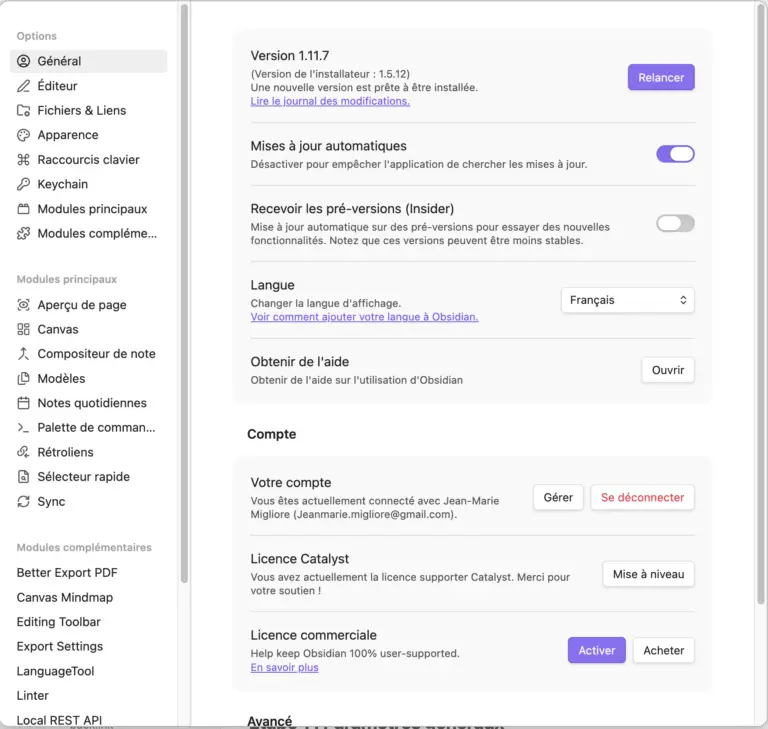
Dans le panneau gauche, cliquez sur “Général”.
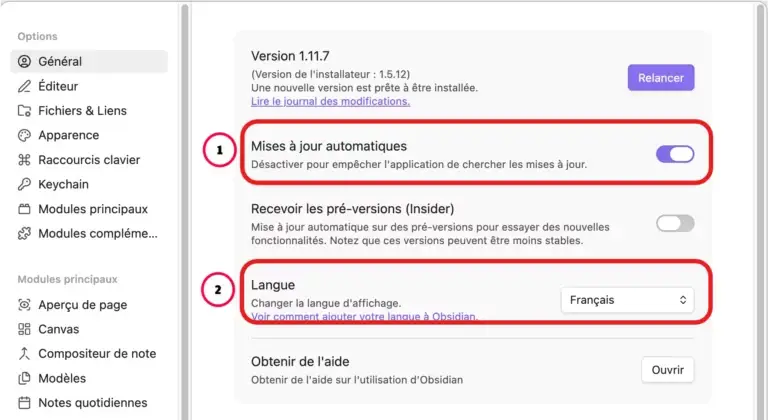
Deux réglages importants à vérifier :
① Les mises à jour automatiques Cochez “Mises à jour automatiques”. Obsidian vérifiera et installera les nouvelles versions sans que vous ayez à vous en occuper.
💡 Attention — Versions Insider
Vous verrez peut-être une option “Recevoir les pré-versions”. Laissez-la décochée — ces versions de test peuvent être instables. Pour l’écriture quotidienne, privilégiez toujours la stabilité.
② La langue Vérifiez que la langue est bien réglée sur Français. Si ce n’est pas le cas, sélectionnez-la dans le menu déroulant et redémarrez Obsidian.
Étape 2 : Choisir son thème de base
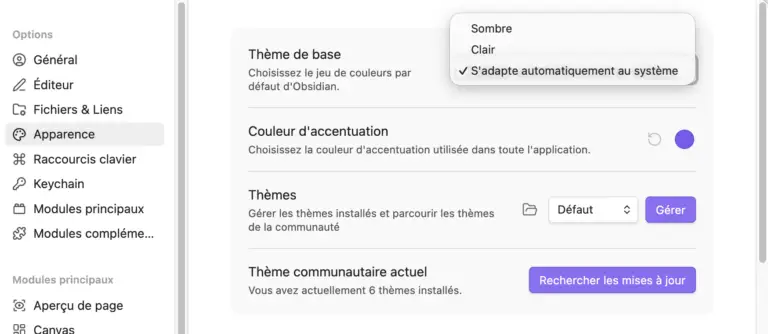
Dans le panneau gauche, cliquez sur “Apparence”.
La première option est “Thème de base” : elle vous propose deux choix, Clair ou Sombre.
Il n’y a pas de bonne ou de mauvaise réponse — c’est une question de confort visuel et d’habitude de travail.
🌙 Thème Sombre Idéal pour les longues sessions d’écriture en soirée ou dans des pièces peu éclairées. Il réduit la fatigue oculaire et crée une ambiance propice à la concentration.
☀️ Thème Clair Préférable si vous travaillez en journée avec beaucoup de lumière naturelle, ou si vous avez l’habitude des traitements de texte classiques comme Word.
💡 Astuce — Pas d'obligation !
Vous pouvez changer de thème à tout moment. N’hésitez pas à essayer les deux pendant quelques jours avant de choisir celui qui vous convient le mieux.
Étape 3 : Installer un thème communautaire
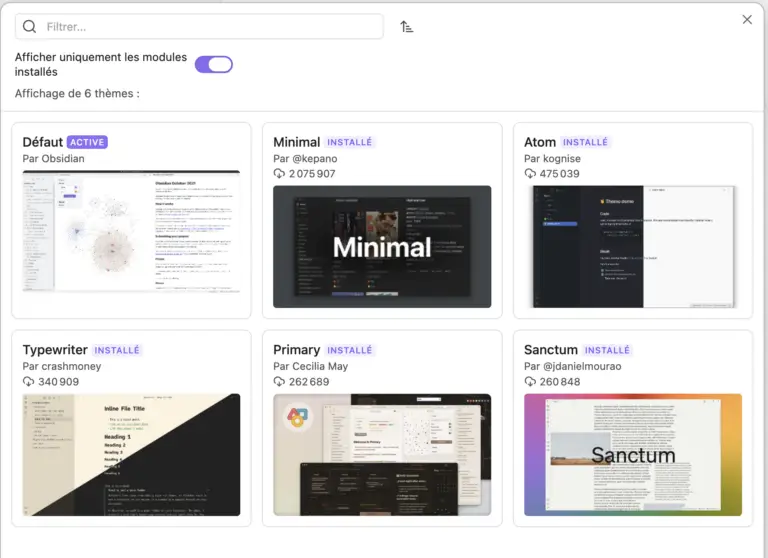
Obsidian propose des centaines de thèmes créés par sa communauté. Voici trois thèmes particulièrement adaptés aux écrivains.
Dans la section “Apparence”, repérez “Thèmes” et cliquez sur “Gérer”.
Pour installer un thème :
Parcourez la galerie et survolez un thème pour l’apercevoir.
Cliquez sur le thème qui vous intéresse.
Cliquez sur “Installer et utiliser”.
Les trois thèmes recommandés pour les écrivains :
📝 Minimal Un thème épuré qui met le texte en valeur. L’interface disparaît pour laisser toute la place à l’écriture. C’est le thème le plus populaire de la communauté Obsidian.
📝 Primary Chaud, doux et réconfortant — comme une page de carnet bien éclairée. Primary crée immédiatement une atmosphère propice à la créativité et à l’écriture. Idéal pour les longues sessions, il ne fatigue pas les yeux.
📝 Sanctum Le plus minimaliste des trois. Tout est pensé pour la concentration maximale. À essayer si vous aimez les environnements d’écriture dépouillés.
💡 Astuce — Pas d'obligation !
Le thème par défaut d’Obsidian est parfaitement utilisable. Les thèmes communautaires sont un plaisir, pas une nécessité. Si vous hésitez, commencez sans thème et installez-en un plus tard quand vous serez à l’aise avec le logiciel.
Étape 4 : Ajuster la taille du texte
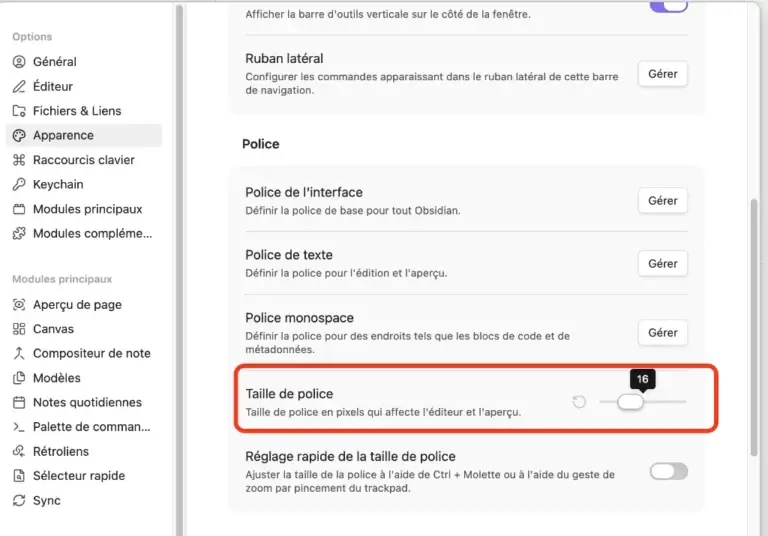
Toujours dans “Apparence”, faites défiler vers le bas jusqu’à “Taille de police”.
Utilisez le curseur pour ajuster la taille du texte dans l’éditeur.
14px : Pour un petit écran ou une très bonne vue
16px : La taille standard, confortable pour la plupart
18px : Pour les longues sessions ou si votre vue est fatiguée
💡 Astuce — Zoom rapide
Cochez l’option “Réglage rapide de la taille de police” juste en dessous. Vous pourrez alors ajuster le zoom à la volée avec Ctrl + molette de la souris (Windows) ou le geste de pincement sur le trackpad (Mac) — sans passer par les paramètres.
✅ Votre espace d'écriture est personnalisé !
En quelques clics, vous avez configuré les réglages essentiels d’Obsidian et choisi une apparence qui vous ressemble. Votre atelier d’auteur numérique est maintenant à votre image.
Dans la prochaine leçon, nous configurerons l’éditeur pour optimiser votre confort d’écriture.
📋 Récapitulatif
Les paramètres s’ouvrent avec ⚙️ ou Ctrl/Cmd + ,
Activez les mises à jour automatiques, laissez les pré-versions décochées
Choisissez Clair ou Sombre selon votre environnement de travail
Trois thèmes recommandés : Minimal, Primary, Sanctum
Réglez la taille de police entre 16 et 18px pour un confort optimal