Warning: Attempt to read property "ID" on null in /home/clients/e13e31ea07d064119ee6234c4156665c/sites/jymthegeek.fr/wp-content/plugins/elementor/core/base/document.php on line 356
Warning: Attempt to read property "ID" on null in /home/clients/e13e31ea07d064119ee6234c4156665c/sites/jymthegeek.fr/wp-content/plugins/elementor/core/base/document.php on line 356 Obsidian - Le Grimoire de Jym the GeekAller au contenu
Fantasy celtique pour jeunes lecteurs
& Tutoriels de création
Dans cette leçon, nous expliquons les fonctionnalités de base comme la syntaxe markdown, les paramètres et les fonctionnalités d'Obsidian. Pour plus de détails sur ce modèle de coffre-fort et ses flux de travail spécifiques
Choisir les options de liens adaptées à votre workflow
Avant de commencer
L’éditeur d’Obsidian se configure en deux endroits dans les paramètres : la section “Éditeur” et la section “Fichiers et liens”. Nous allons parcourir uniquement les réglages utiles pour un auteur débutant — pas de surcharge technique.
Ouvrez les paramètres avec ⚙️ ou Ctrl/Cmd + ,.
Étape 1 : Configurer l'éditeur
Dans le panneau gauche, cliquez sur “Éditeur”.
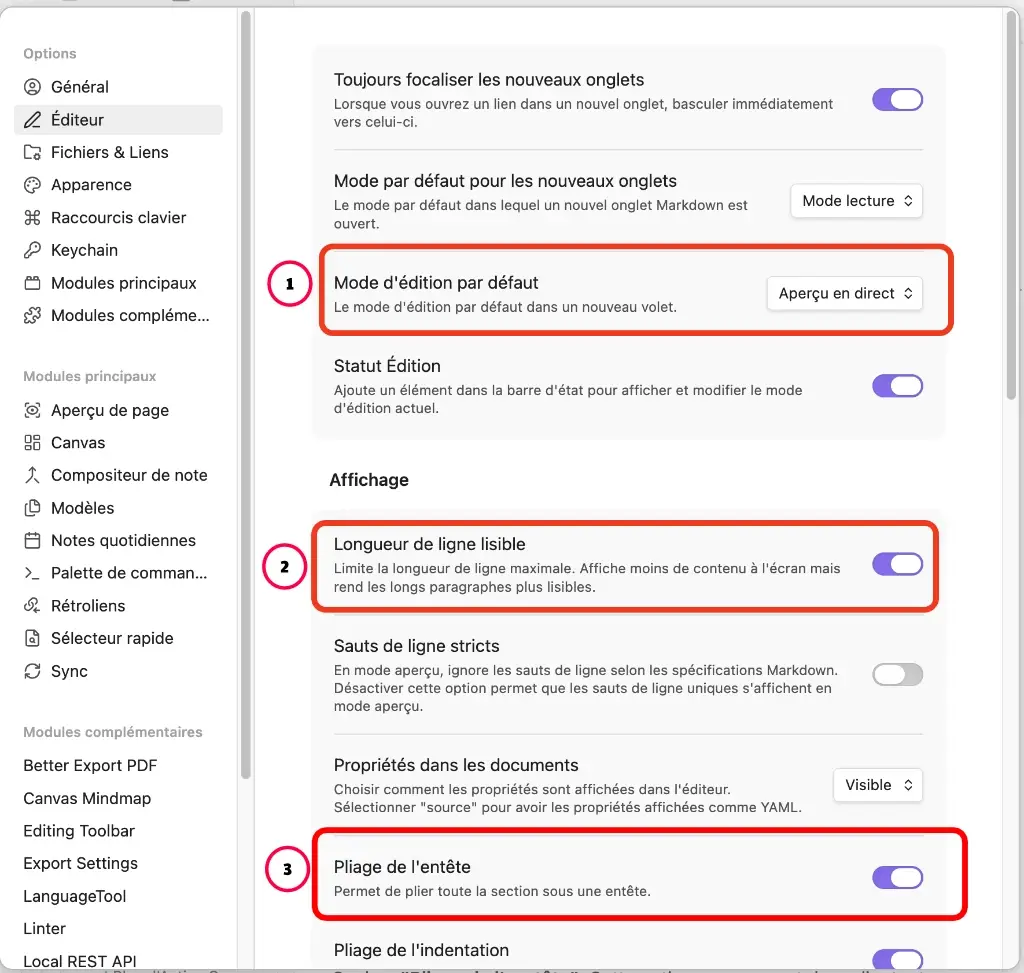
① Le mode d’édition par défaut
Repérez l’option “Mode d’édition par défaut” et sélectionnez “Aperçu en direct”.
En mode Aperçu en direct, le formatage s’affiche pendant que vous tapez — le texte en gras apparaît vraiment en gras, les titres sont mis en forme, etc. C’est le mode le plus naturel pour un auteur.
💡 Astuce — Mode source
L’autre option, “Mode source”, affiche le code Markdown brut : **gras**, *italique*, etc. Réservez-le si vous souhaitez contrôler précisément le formatage. Pour commencer, l’Aperçu en direct est largement suffisant.
② La longueur de ligne lisible
Cochez “Longueur de ligne lisible”. Cette option limite la largeur du texte à l’écran, comme dans un vrai livre. Sur un grand écran, sans cette option, les lignes s’étirent d’un bord à l’autre — ce qui fatigue l’œil et nuit à la concentration.
③ Le pliage des titres
Cochez “Pliage de l’en-tête”. Cette option vous permet de replier toute une section en cliquant sur la petite flèche à gauche d’un titre. Très pratique pour naviguer dans un long chapitre sans être distrait par le reste du texte.
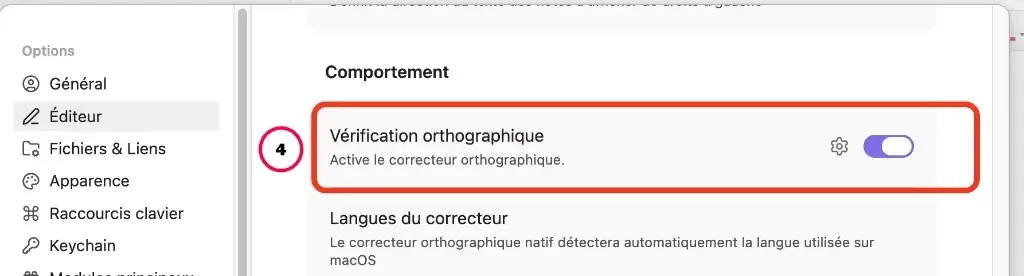
④Le correcteur orthographique
Cochez “Vérification orthographique”. C’est le réglage le plus important pour un auteur — il souligne les fautes de frappe pendant l’écriture.
⚠️ attention
Le correcteur intégré d’Obsidian est basique. Pour une relecture sérieuse, il reste préférable d’utiliser un correcteur dédié comme Antidote ou LanguageTool. Mais pour l’écriture au quotidien, il est très utile.
Étape 2 : Configurer les fichiers et liens
Dans le panneau gauche, cliquez sur “Fichiers et liens”.
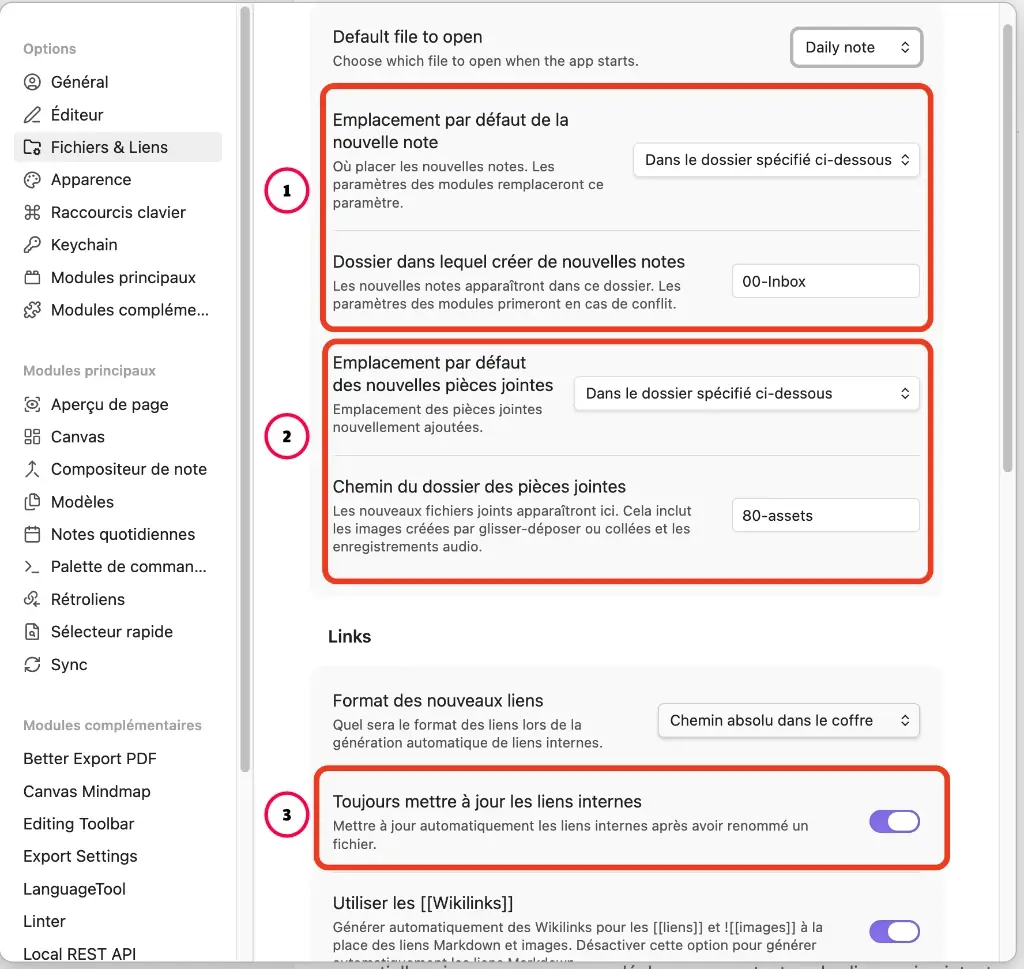
① L’emplacement des nouvelles notes
Repérez “Emplacement par défaut de la nouvelle note” et sélectionnez “Dossier spécifique”. Dans le champ qui apparaît, tapez 00-Inbox.
Désormais, chaque fois que vous créez une nouvelle note avec Ctrl/Cmd + N, elle atterrit automatiquement dans votre dossier 00-Inbox — votre boîte de réception. Vous la rangerez dans le bon dossier plus tard, quand vous en aurez le temps.
💡 Astuce — La méthode Inbox
Ne cherchez pas à tout classer immédiatement. Notez d’abord, rangez ensuite. Cette habitude simple évite de bloquer sur l’organisation au lieu d’écrire.
② L’emplacement des pièces jointes
Repérez “Emplacement par défaut des nouvelles pièces jointes” et sélectionnez “Dossier spécifique”. Tapez 80-Assets. Toutes les images et fichiers que vous glissez dans Obsidian seront rangés automatiquement dans ce dossier — ils ne viendront pas encombrer vos notes de travail.
③ Toujours mettre à jour les liens
Cochez “Toujours mettre à jour les liens internes”. C’est une option de sécurité essentielle : si vous renommez ou déplacez une note, tous les liens qui pointent vers elle sont mis à jour automatiquement dans tout le vault.
💡 Exemple concret
Vous avez créé une fiche [[Ciara]] et vous la mentionnez dans dix chapitres. Si vous la renommez en [[Ciara O'Brien]], Obsidian corrige automatiquement les dix références. Sans cette option, tous vos liens deviendraient cassés.
✅ Votre éditeur est configuré !
En quelques réglages simples, vous avez transformé Obsidian en un véritable outil d’écriture : texte lisible, orthographe vérifiée, nouvelles notes bien rangées et liens toujours cohérents.
Votre vault est maintenant prêt à accueillir vos premiers projets d’écriture.
📋 Récapitulatif
Mode d’édition : Aperçu en direct pour voir le formatage en temps réel
Longueur de ligne lisible pour un confort de lecture optimal
Vérification orthographique activée — indispensable pour un auteur
Pliage des titres pour naviguer facilement dans les longs textes
Nouvelles notes vers 00-Inbox — notez d’abord, rangez ensuite
Mettre à jour les liens automatiquement pour ne jamais avoir de liens cassés
Prochaine leçon : 2.3 — Installer le plugin Longform