Warning: Attempt to read property "ID" on null in /home/clients/e13e31ea07d064119ee6234c4156665c/sites/jymthegeek.fr/wp-content/plugins/elementor/core/base/document.php on line 356
Warning: Attempt to read property "ID" on null in /home/clients/e13e31ea07d064119ee6234c4156665c/sites/jymthegeek.fr/wp-content/plugins/elementor/core/base/document.php on line 356 Obsidian - Le Grimoire de Jym the GeekAller au contenu
Fantasy celtique pour jeunes lecteurs
& Tutoriels de création
Dans cette leçon, nous expliquons les fonctionnalités de base comme la syntaxe markdown, les paramètres et les fonctionnalités d'Obsidian. Pour plus de détails sur ce modèle de coffre-fort et ses flux de travail spécifiques
Division: “MODULE 2 : INSTALLATION et CONFIGURATION
Leçon 2.3 – Premier projet Longform
⏰ Durée: “10 min
⏩ Progression: “Leçon 2/5 du module 2
Créer Votre Premier Projet Longform
Maintenant que Longform est installé, créons ensemble votre premier projet d’écriture !
Comprendre Ce Qu’est un “Projet
Un projet Longform représente un manuscrit complet :
Un roman
Une nouvelle
Un recueil de nouvelles
Un essai
Un scénario
Etc.
Chaque projet contient :
Un dossier dédié dans votre coffre
Un fichier d’index (qui gère la structure)
Vos chapitres et scènes organisés
Étape 1 : créer un dossier Longform
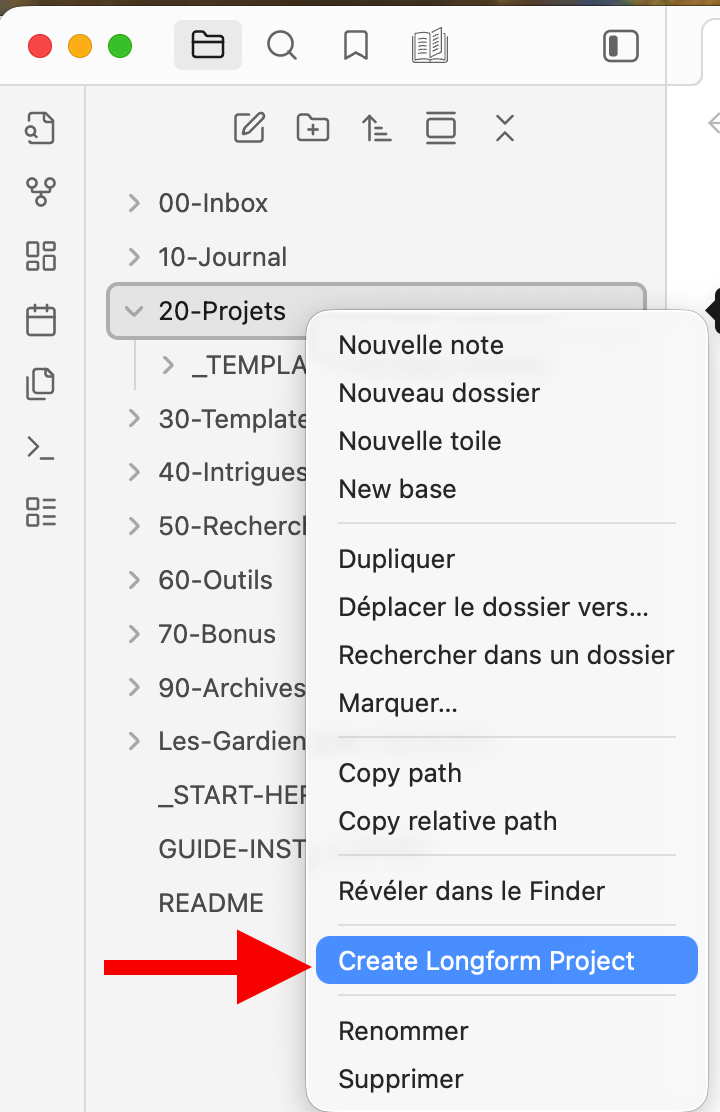
Cliquez doit sur le dossier 20-projets qui contiendra votre projet dans la barre latérale gauche
Dans le menu déroulant cliquer sur Créer LongForm project
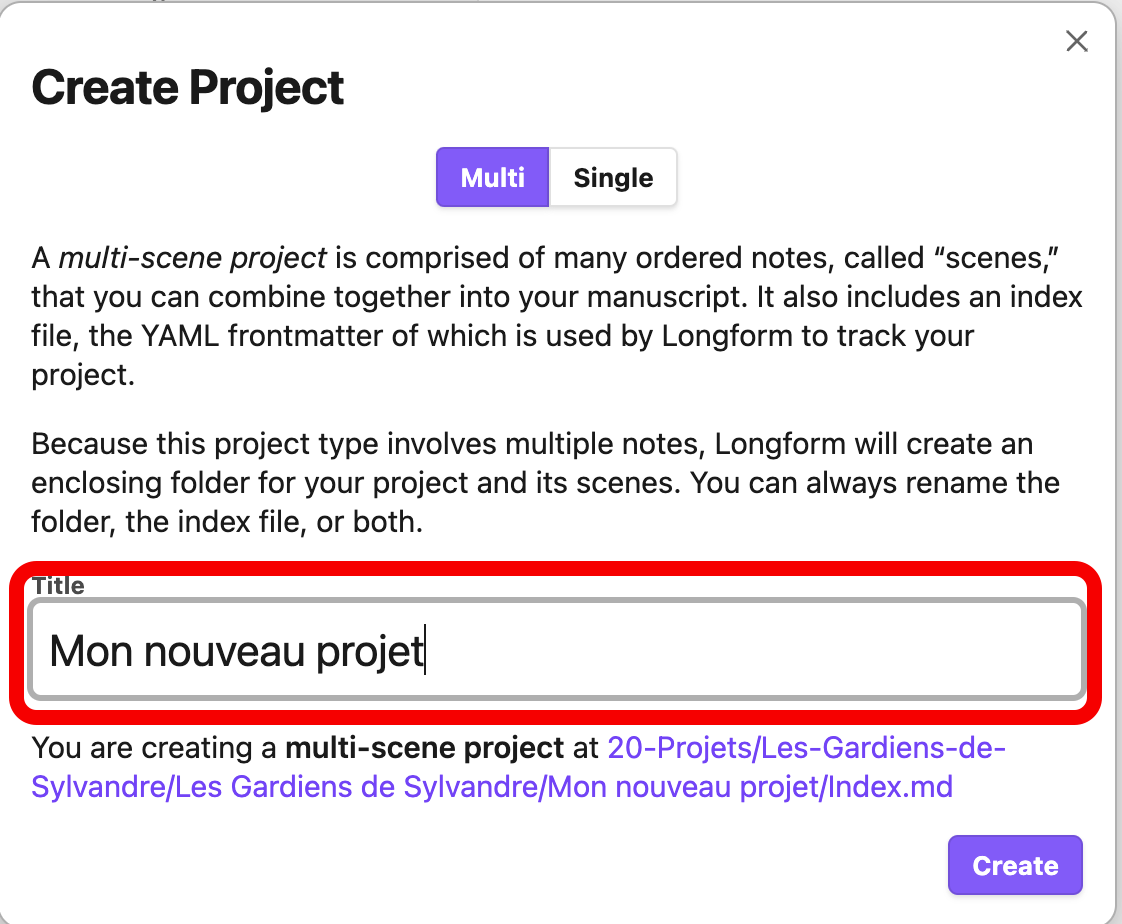
Dans le fenêtre qui s’affiche, saisissez le titre de votre Projet
Saisie du titre du projet (son som)
Cliquez sur le bouton Create
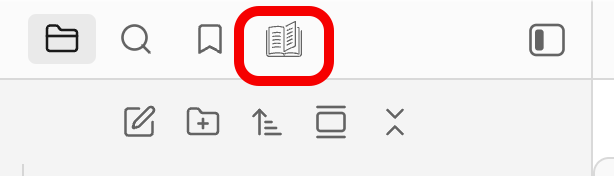
Cliquez sur l’icône Longform dans la barre latérale gauche
Le panneau Longform s’ouvre. Pour l’instant, il est vide car vous n’avez encore aucun projet.
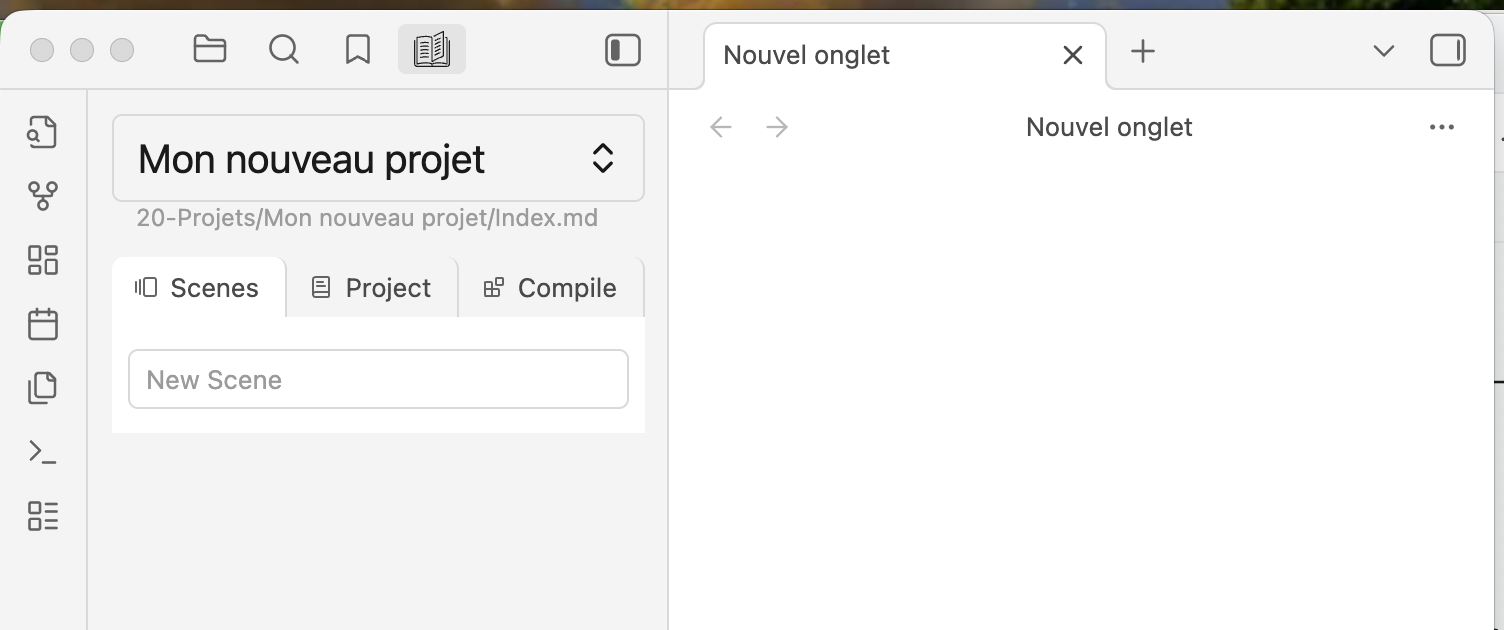
Fenêtre du projet Longform
Étape 2 : Explorer Votre Projet
Félicitations ! Votre premier projet Longform est créé. 🎉
Que s’est-il passé ?
Longform a automatiquement créé :
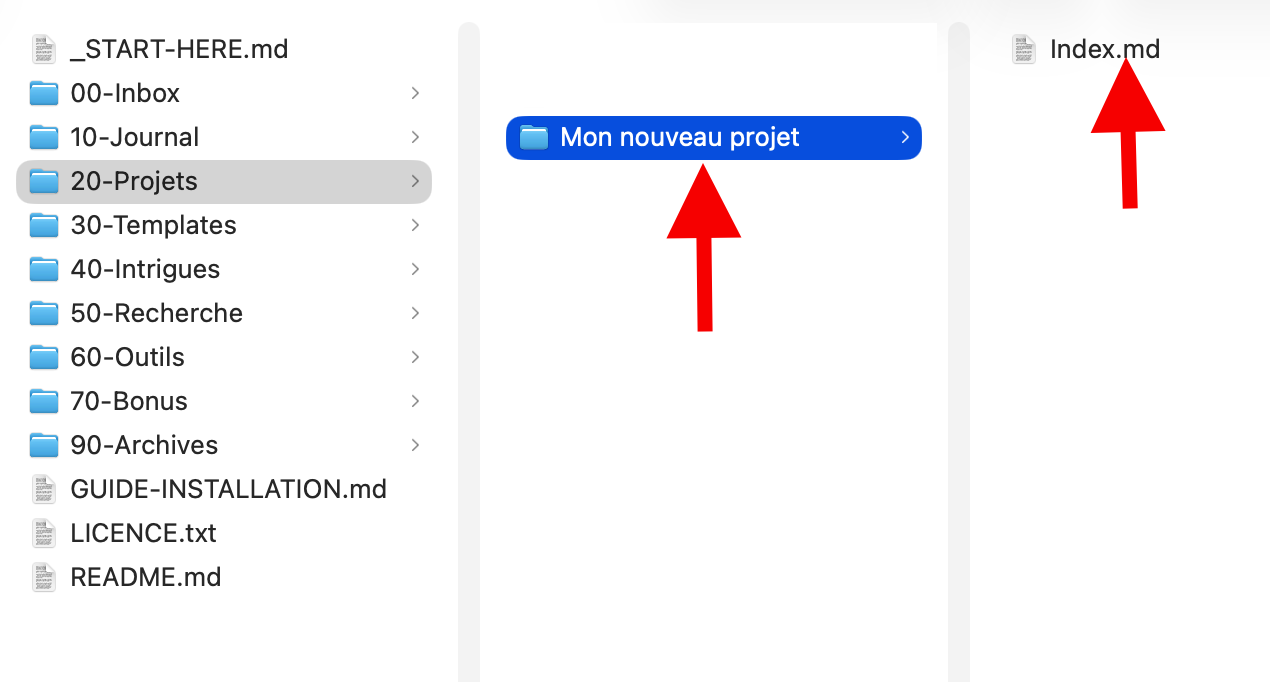
Un dossier projet: `20-Projets/Mon nouveau Projet/` C’est ici que vont vos chapitres et scènes
Un fichier index : `01-Projets/Mon Projet Test/Index.md`– Ce fichier gère la structure de votre projet
⚠️ NE JAMAIS le modifier manuellement
L’arborescence de fichiers créée par Longform
Étape 3: Découvrir l'Interface Longform
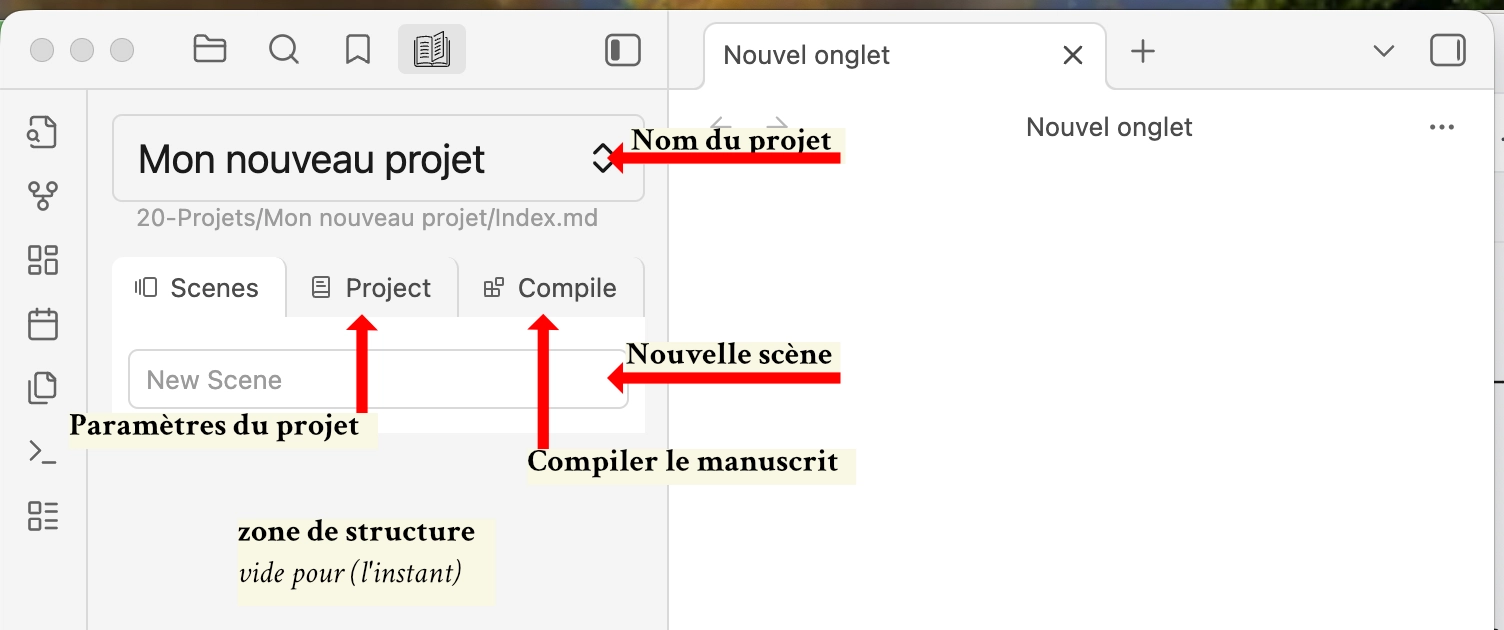
Dans le panneau Longform, vous voyez maintenant :
En haut :
Le nom de votre projet : Mon nouveau Projet
Une barre d’outils avec des boutons
En dessous :
Les boutons disponibles :
🔧 Paramètres du projet
📝 Nouvelle scène
🔄 Compiler le manuscrit
La zone de structure (vide pour l’instant) C’est ici qu’apparaîtront vos chapitres et scènes
L'interface Longform
Point d’étape
À ce stade, vous devez avoir :
☑ Longform installé et activé ☑ Un projet “Mon Projet Test” créé ☑ Le panneau Longform ouvert avec votre projet visible ☑ Une structure de dossiers créée automatiquement
Tout est OK ? Parfait ! Passons à la création de scènes et chapitres.