Warning: Attempt to read property "ID" on null in /home/clients/e13e31ea07d064119ee6234c4156665c/sites/jymthegeek.fr/wp-content/plugins/elementor/core/base/document.php on line 356
Warning: Attempt to read property "ID" on null in /home/clients/e13e31ea07d064119ee6234c4156665c/sites/jymthegeek.fr/wp-content/plugins/elementor/core/base/document.php on line 356 Obsidian - Le Grimoire de Jym the GeekAller au contenu
Fantasy celtique pour jeunes lecteurs
& Tutoriels de création
Dans cette leçon, nous expliquons les fonctionnalités de base comme la syntaxe markdown, les paramètres et les fonctionnalités d'Obsidian. Pour plus de détails sur ce modèle de coffre-fort et ses flux de travail spécifiques
Longform est LE plugin indispensable pour tout écrivain utilisant Obsidian. C’est un outil spécialement conçu pour l’écriture de longs textes : romans, nouvelles, essais, scénarios, etc.
Pourquoi Longform est essentiel pour vous ?
Sans Longform, Obsidian est simplement un éditeur de notes. Avec Longform, il devient un véritable logiciel d’écriture professionnelle comparable à Scrivener ou Ulysses.
Longform vous permet de :
✓ Organiser votre manuscrit en chapitres et scènes
✓ Réorganiser facilement votre structure par glisser-déposer
✓ Compiler votre manuscrit en un seul document
✓ Suivre votre progression d’écriture
Ce que vous allez apprendre
À la fin de cette leçon, vous saurez :
Installer Longform depuis les Community Plugins
Créer votre premier projet d’écriture
Comprendre et utiliser les scènes et chapitres
Configurer Longform de manière optimale pour votre workflow
Avant de Commencer
Assurez-vous d’avoir :
☑ Obsidian installé et configuré (Leçon 2.1)
☑ Votre coffre (vault) créé et structuré (Leçon 2.2)
☑ Une connexion internet (pour télécharger le plugin)
Installation de Longform
Étape 1 : Accéder aux Community Plugins
Les Community Plugins sont des extensions développées par la communauté Obsidian. Longform en fait partie.
Marche à suivre
Ouvrez Obsidian
Cliquez sur l’icône ⚙️ Paramètres (en bas à gauche)
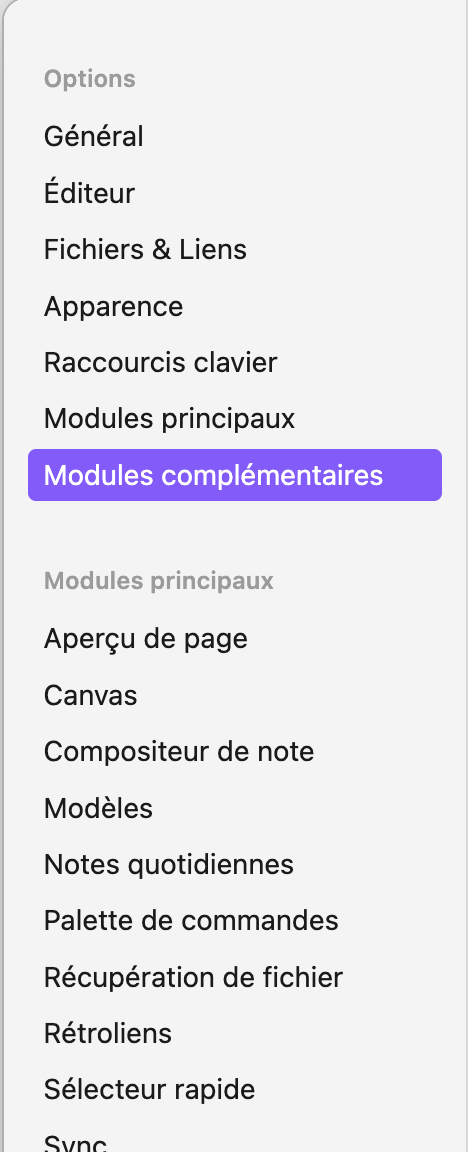
Dans le menu latéral, cliquez sur modules complémentaires
Étape 2 : Désactiver le Safe Mode
Important à comprendre
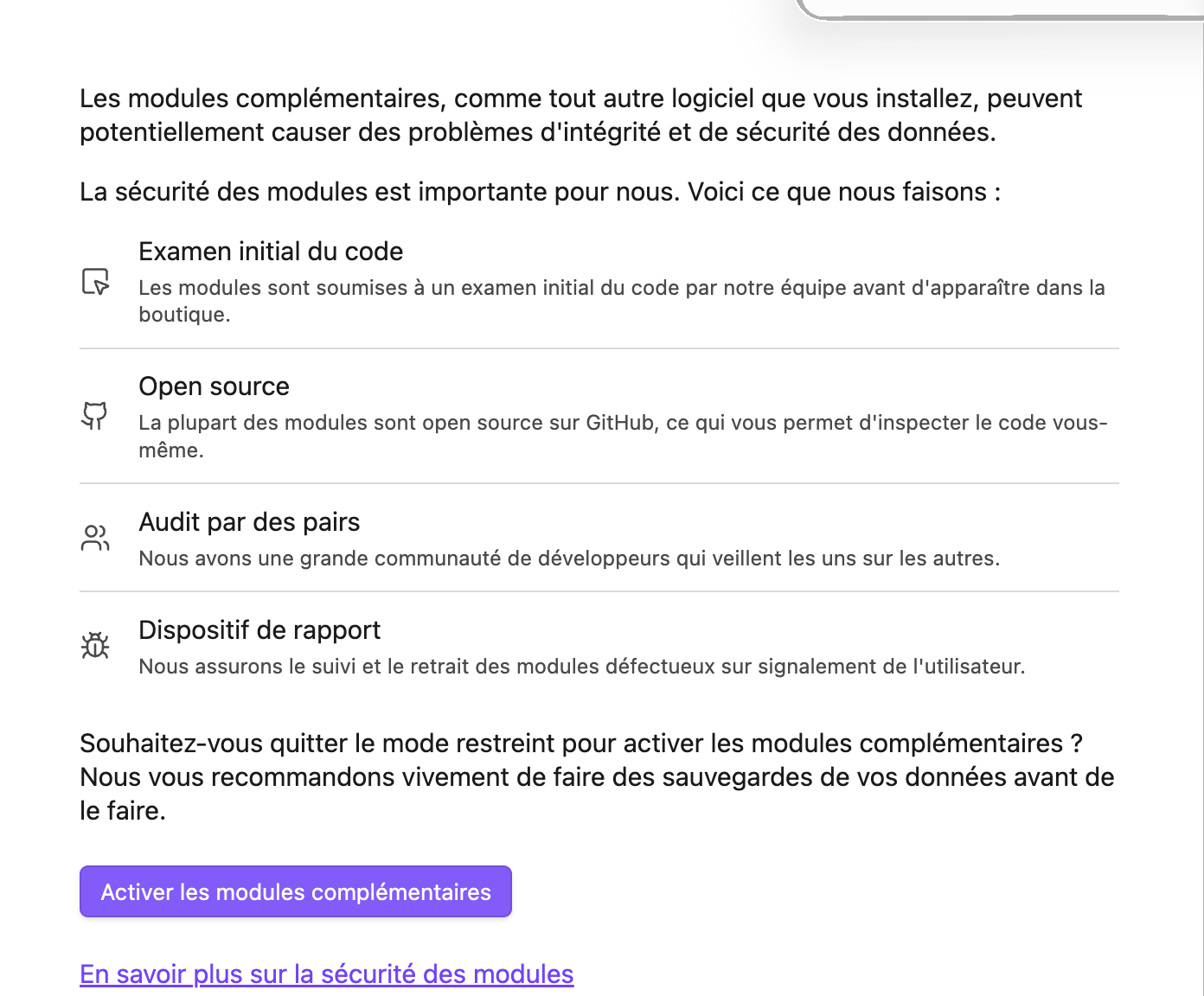
Par défaut, Obsidian bloque les plugins communautaires pour des raisons de sécurité. C’est ce qu’on appelle le “Safe Mode” (Mode Sécurisé).
Pourquoi désactiver le Safe Mode est sûr :
✓
Activation des modules complémentaires
Les plugins communautaires sont vérifiés par l’équipe Obsidian
✓ Longform est un plugin très populaire et fiable
✓ Des milliers d’écrivains l’utilisent quotidiennement
✓ Le code est open-source et auditable
Pour désactiver le Safe Mode :
Dans la section *Community plugins
Cliquez sur le bouton Activer les modules complémentaires plugins
Étape 3 : Rechercher et Installer Longform
Maintenant que les plugins communautaires sont activés, nous pouvons installer Longform.
Pourquoi désactiver le Safe Mode est sûr :
Dans la section *Community plugins
Cliquez sur le bouton Activer les modules complémentaires plugins
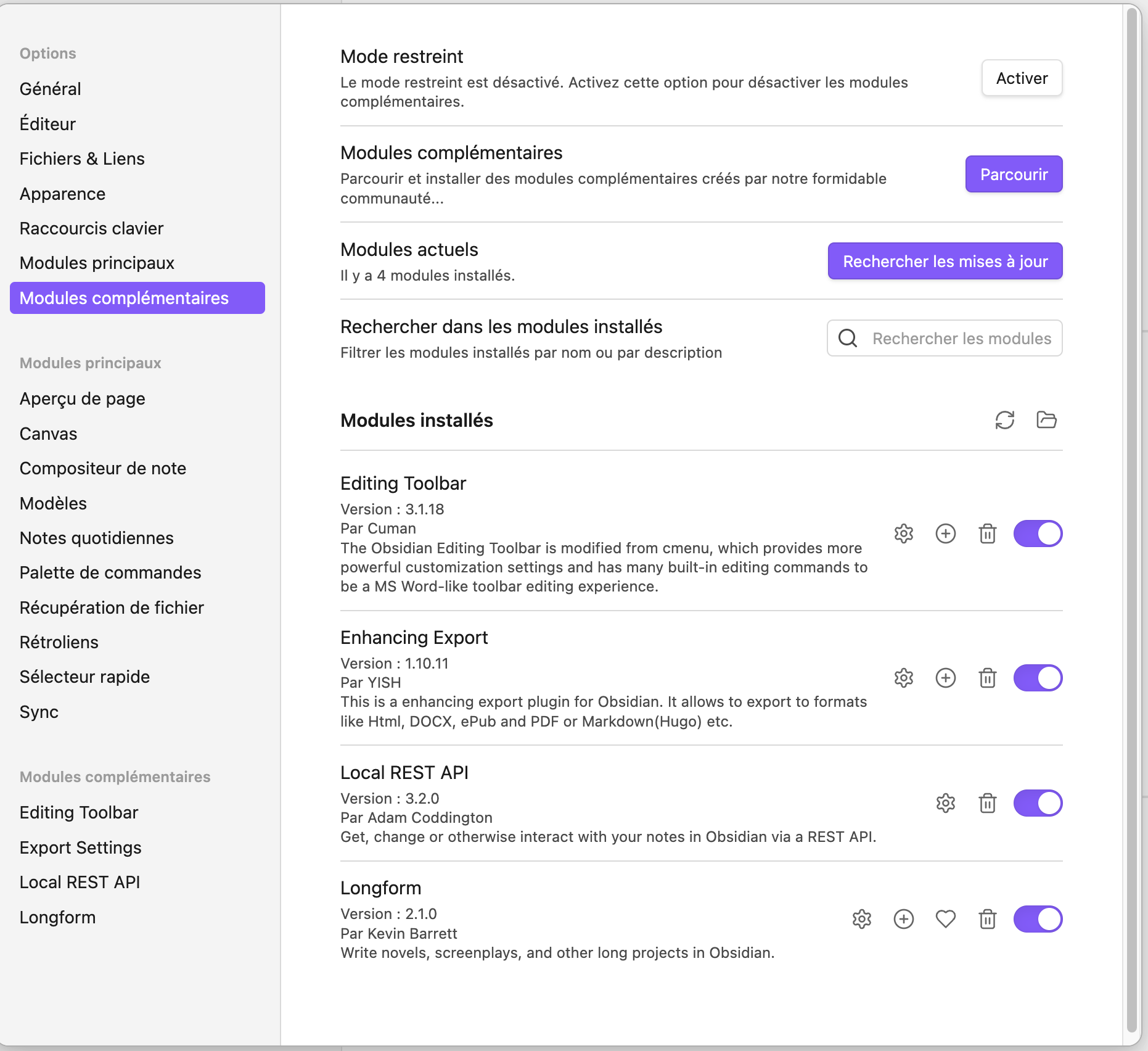
Cliquez sur le bouton Parcourir
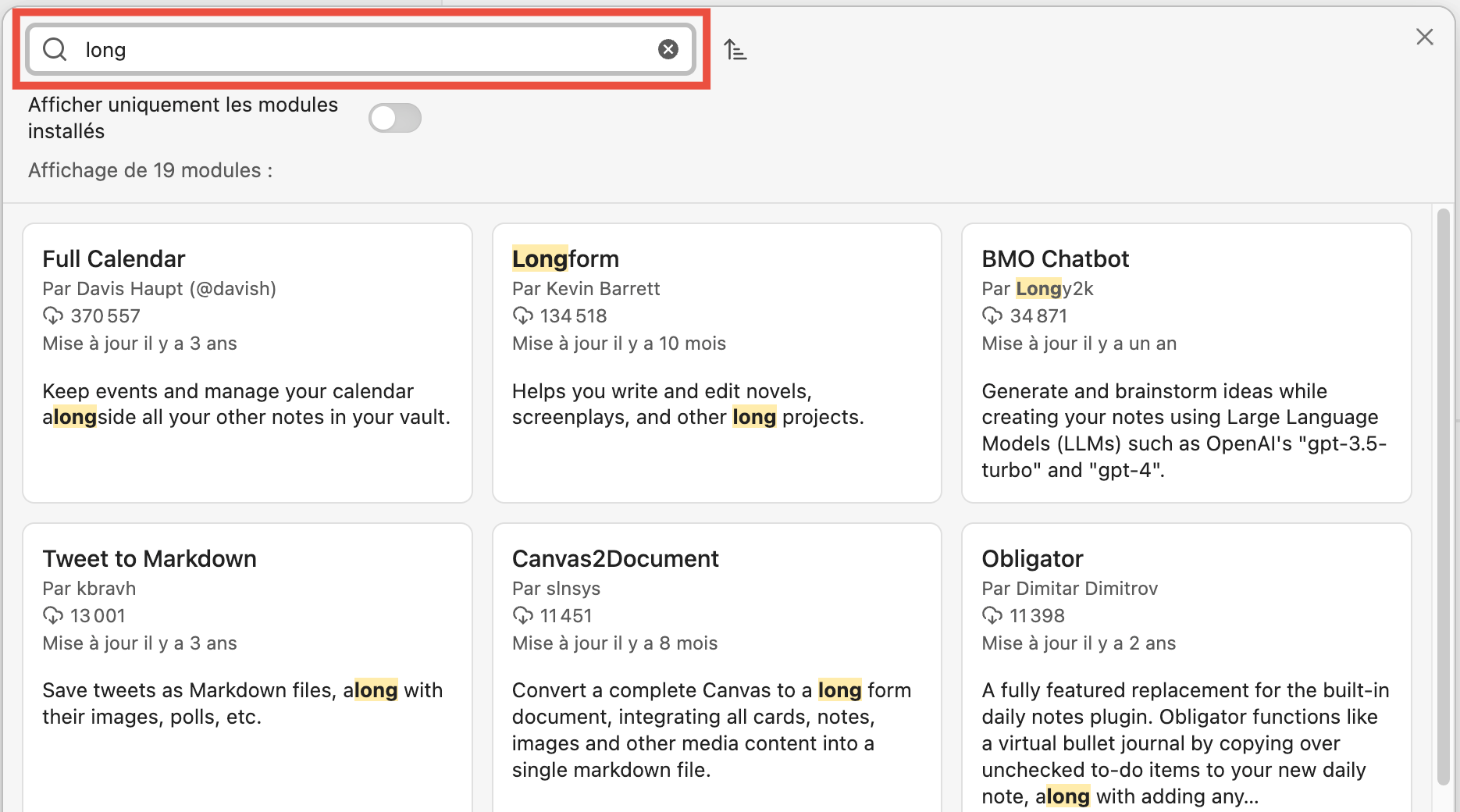
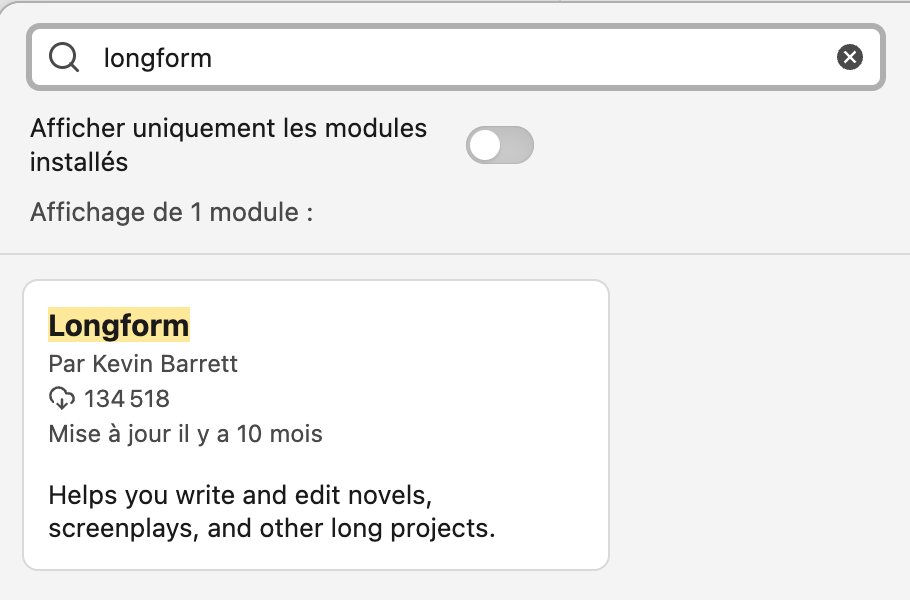
Dans la barre de recherche, tapez : longform
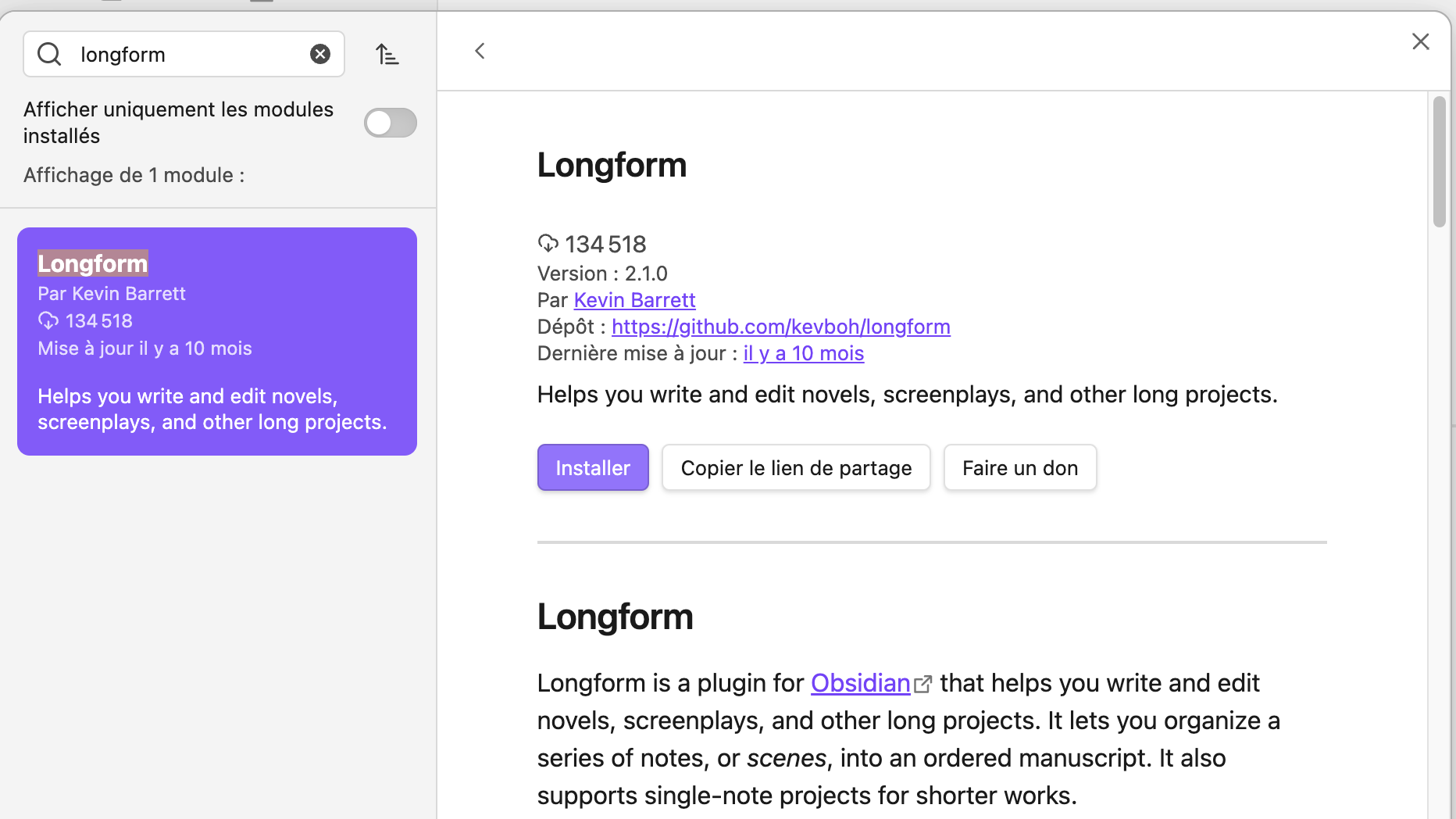
Le plugin Longform par Kevin Barrett apparaît Vérifiez que c’est bien celui créé par Kevin Barrett (kbravh)
Selection du module "Longform"
Cliquez sur “Installer“
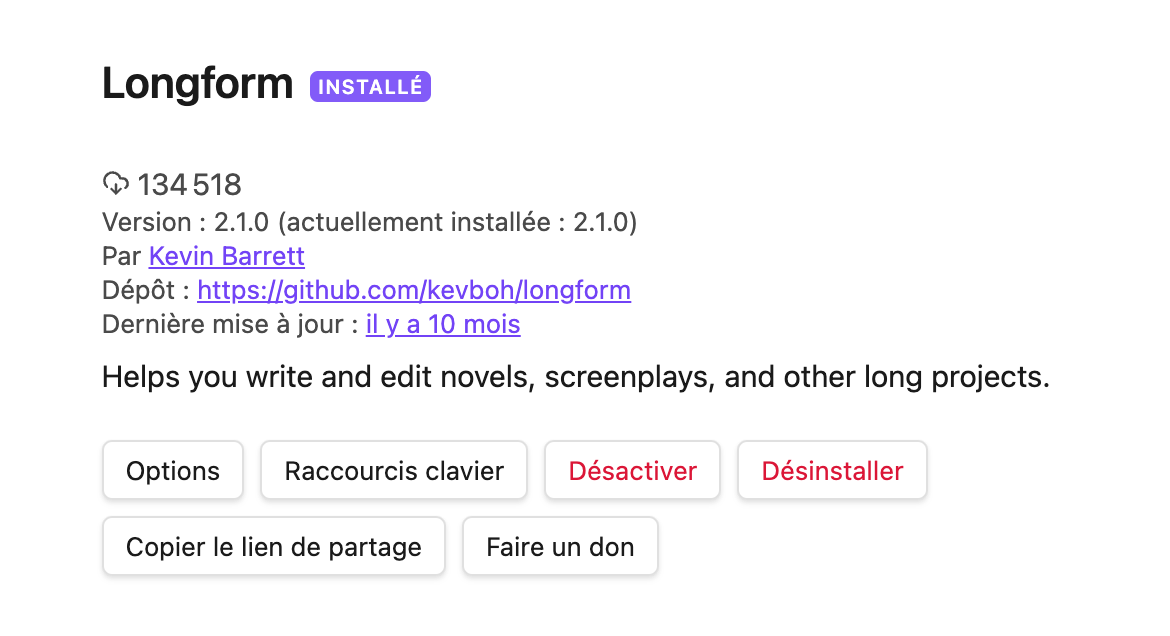
Attendez quelques secondes… Le bouton change et affiche maintenant “Activer“
Cliquez sur “Activer“
Le module est installé et activé
✅ C’est fait ! Longform est maintenant installé et activé.
Étape 4 : Vérifier l'Installation
Pour confirmer que Longform est bien installé :
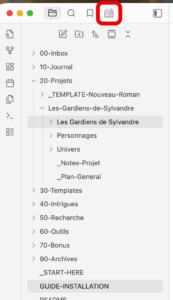
icône Longform sur le haut de la barre latérale gaucheFermez la fenêtre des paramètres (❌ en haut à droite)
Regardez la barre latérale gauche d’Obsidian
Vous devriez voir une nouvelle icône qui ressemble à un livre ouvert 📖
Cliquez dessus → Le panneau Longform s’ouvre Si vous voyez le panneau Longform, félicitations ! L’installation est réussie. 🎉
⚠️ Problème d'Installation ?
Si Longform n’apparaît pas :
Solution 1 :
Redémarrez Obsidian
Fermez complètement Obsidian
Rouvrez-le – Vérifiez à nouveau
Solution 3 :** Réinstallez le plugin
Paramètres → Community plugins – Cliquez sur Longform