Warning: Attempt to read property "ID" on null in /home/clients/e13e31ea07d064119ee6234c4156665c/sites/jymthegeek.fr/wp-content/plugins/elementor/core/base/document.php on line 356
Warning: Attempt to read property "ID" on null in /home/clients/e13e31ea07d064119ee6234c4156665c/sites/jymthegeek.fr/wp-content/plugins/elementor/core/base/document.php on line 356 Obsidian - Le Grimoire de Jym the GeekAller au contenu
Fantasy celtique pour jeunes lecteurs
& Tutoriels de création
Dans cette leçon, nous expliquons les fonctionnalités de base comme la syntaxe markdown, les paramètres et les fonctionnalités d'Obsidian. Pour plus de détails sur ce modèle de coffre-fort et ses flux de travail spécifiques
Télécharger la bonne version d'Obsidian pour votre ordinateur
Installer le logiciel en quelques clics
Lancer Obsidian pour la première fois
Avant de commencer
Obsidian est un logiciel gratuit, disponible sur Windows, Mac et Linux. Son installation ne demande aucune compétence technique particulière — si vous avez déjà installé un logiciel sur votre ordinateur, vous saurez faire.
astuce
Pas besoin de créer un compte Contrairement à beaucoup d’outils en ligne, Obsidian fonctionne entièrement sur votre ordinateur. Aucune inscription, aucun abonnement obligatoire pour commencer.
Le bouton Download est bien visible (Get Obsidian for Window/MacOS)
Le site détecte automatiquement votre système d’exploitation
La version est toujours la plus récente
La dernière version pour windows est proposée
Cliquez sur Le bouton Downloadfor Window/MacOS)
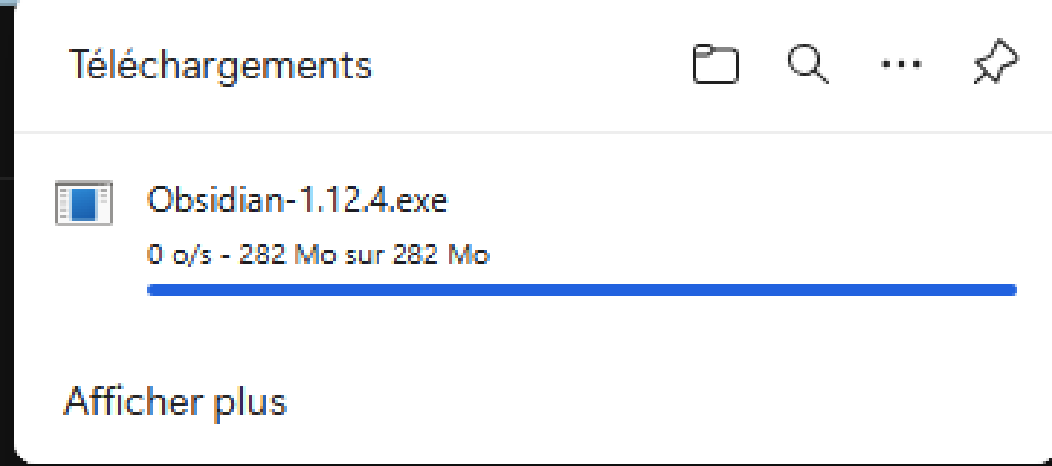
Le programme se télécharge dans le dossier téléchargement de votre ordinateur
⚠️ ATTENTION
Message Windows : Application non reconnue
Erreur courante :
Windows affiche 'Cette application ne peut pas s'exécuter sur votre PC' ou 'Application non reconnue'
Solution :
Cliquez sur 'Plus d'informations'
Cliquez sur 'Exécuter quand même' C'est normal ! Obsidian n'a pas de certificat Microsoft (coûteux pour un logiciel gratuit), mais il est parfaitement sûr.
L'installeur se lance
Choisissez vos options :
⚠️ Attention
Utilisateurs Mac Si macOS affiche un message “Obsidian ne peut pas être ouvert car il provient d’un développeur non identifié”, pas de panique. Rendez-vous dans Réglages Système → Confidentialité et sécurité, faites défiler vers le bas et cliquez sur “Ouvrir quand même”. C’est un avertissement standard pour tout logiciel téléchargé hors de l’App Store.
✅ C'est installé !
Obsidian est maintenant sur votre ordinateur. Au premier lancement, il vous demandera de créer ou d’ouvrir un espace de travail — c’est exactement ce que nous allons faire dans la leçon suivante.
📋 Récapitulatif
Obsidian se télécharge gratuitement sur obsidian.md
Sur Windows : fichier .exe, installation automatique en quelques secondes
Sur Mac : fichier .dmg, glisser-déposer dans Applications
Aucun compte ni abonnement requis pour commencer
Prochaine leçon : 2.1.2 — Créer son premier vault et découvrir l’interface

 astuce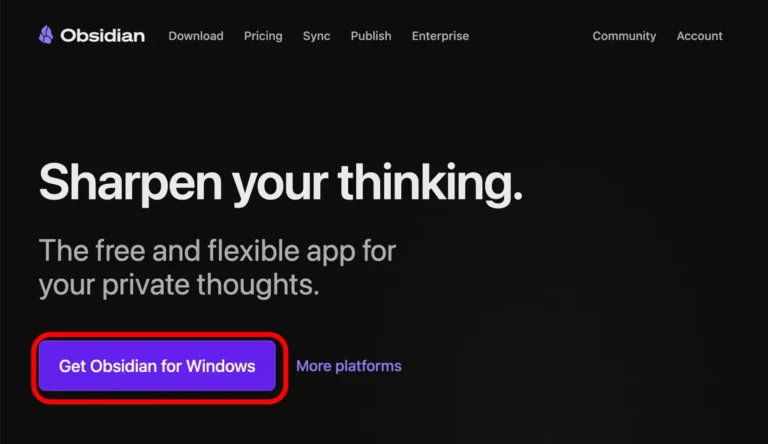
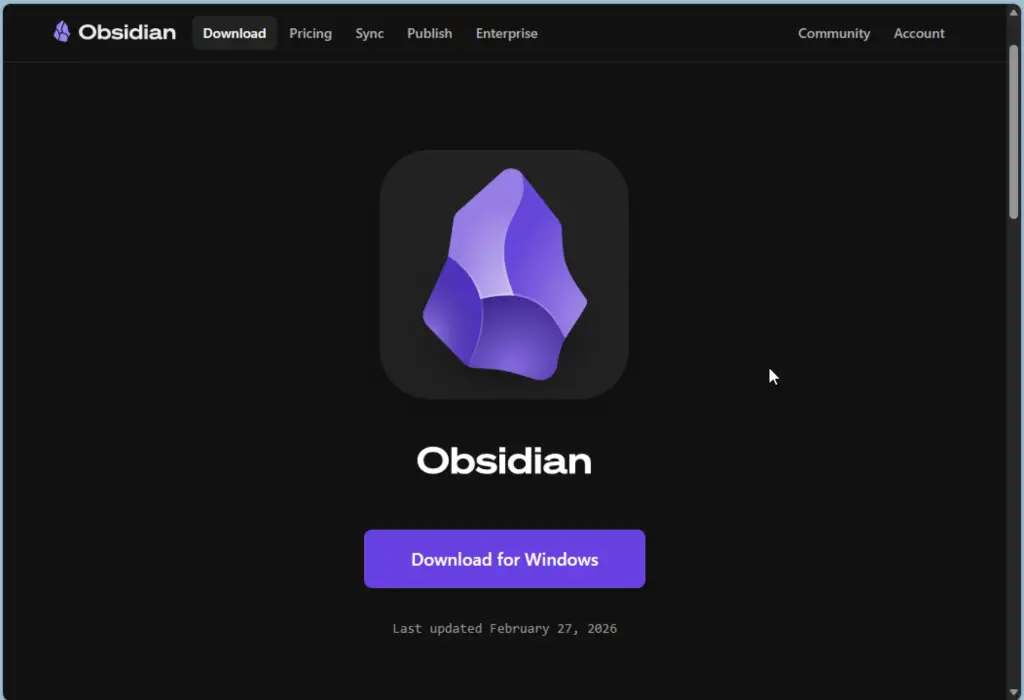
 Cliquez sur Le bouton Download for Window/MacOS)