Warning: Attempt to read property "ID" on null in /home/clients/e13e31ea07d064119ee6234c4156665c/sites/jymthegeek.fr/wp-content/plugins/elementor/core/base/document.php on line 356
Warning: Attempt to read property "ID" on null in /home/clients/e13e31ea07d064119ee6234c4156665c/sites/jymthegeek.fr/wp-content/plugins/elementor/core/base/document.php on line 356 Obsidian - Le Grimoire de Jym the GeekAller au contenu
Fantasy celtique pour jeunes lecteurs
& Tutoriels de création
Dans cette leçon, nous expliquons les fonctionnalités de base comme la syntaxe markdown, les paramètres et les fonctionnalités d'Obsidian. Pour plus de détails sur ce modèle de coffre-fort et ses flux de travail spécifiques
Formater votre texte rapidement pendant l'écriture
Personnaliser vos propres raccourcis
Pourquoi apprendre les raccourcis ?
Un raccourci clavier, c’est comme un chemin de traverse que vous empruntez chaque jour — au bout d’une semaine, vous ne comprenez plus comment vous faisiez sans lui.
La bonne nouvelle : vous n’avez pas besoin de tout mémoriser d’un coup. Cette leçon suit exactement la progression de votre antisèche — 5 raccourcis la première semaine, puis quelques autres la deuxième. C’est tout.
💡 Ressources de cette leçon
Deux documents PDF vous accompagnent : une antisèche à imprimer et plastifier, et un guide complet avec exercices. Les boutons de téléchargement se trouvent en bas de cette page.
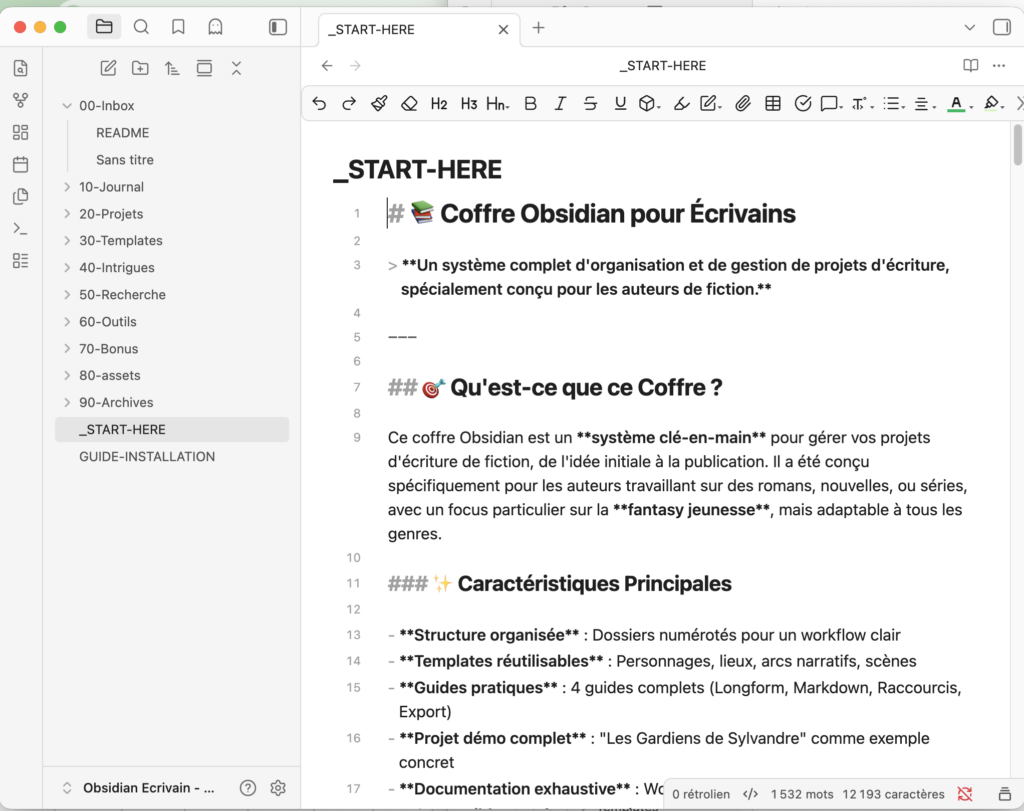
Mode édition activé — tout est prêt pour pratiquer vos premiers raccourcis
Les 5 raccourcis à maîtriser en priorité
Ce sont les 5 raccourcis que vous utiliserez chaque jour, quoi que vous écriviez.
① Cmd/Ctrl + N — Nouvelle note
Crée une nouvelle note instantanément dans votre dossier 00-Inbox. C’est votre geste de départ chaque fois qu’une idée surgit — vous la capturez d’abord, vous la rangez ensuite.
② Cmd/Ctrl + P — Palette de commandes
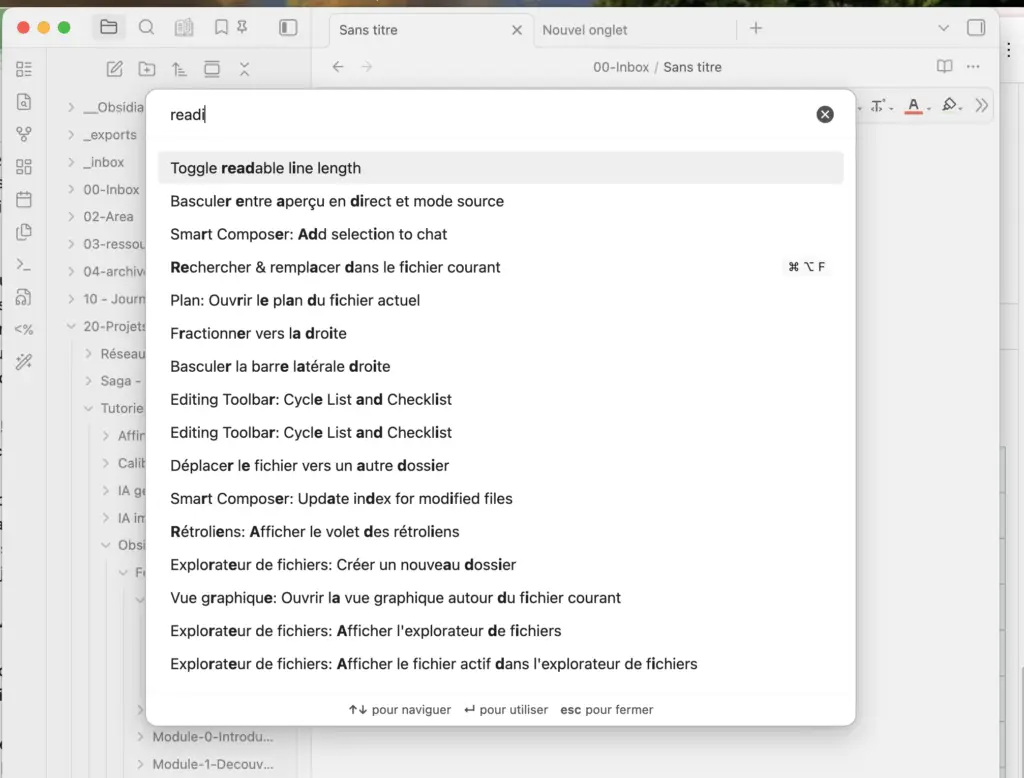
C’est votre filet de sécurité. Si vous ne connaissez pas un raccourci, appuyez sur Cmd/Ctrl + P et tapez ce que vous voulez faire en français — Obsidian trouve la commande pour vous. Par exemple, tapez “lire” pour basculer en mode lecture.
💡 Astuce
Cmd/Ctrl + P est le seul raccourci vraiment indispensable. Avec lui seul, vous pouvez accéder à toutes les fonctions d’Obsidian.
③ Cmd/Ctrl + O — Ouvrir une note
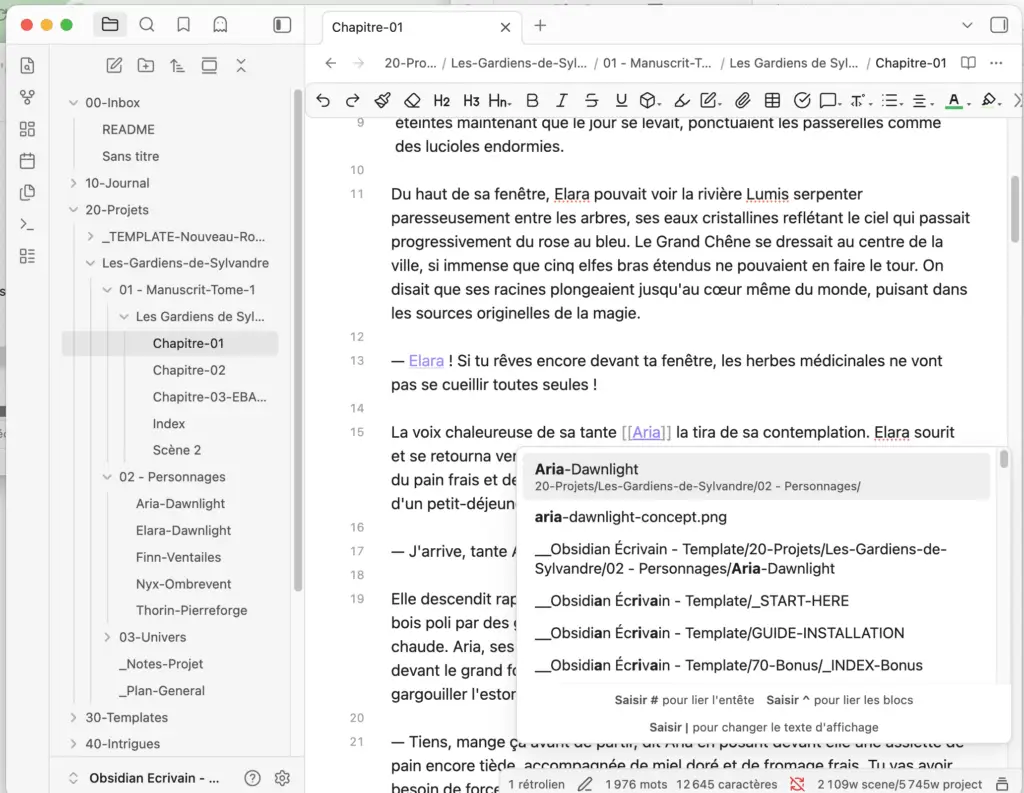
Ouvre une palette de recherche qui vous permet d’atteindre n’importe quelle note en quelques caractères. Appuyez sur Cmd/Ctrl + O, tapez Aria — la fiche du personnage Aria-Dawnlight apparaît immédiatement. Appuyez sur Entrée pour l’ouvrir.
④ Cmd/Ctrl + B — Gras
Sélectionnez un mot et appuyez sur Cmd/Ctrl + B — il devient instantanément gras. Même raccourci que dans Word ou Google Docs. Rien de nouveau à mémoriser.
⑤ Cmd/Ctrl + I — Italique
Même principe que le gras. Sélectionnez un mot, appuyez sur Cmd/Ctrl + I — il passe en italique. Indispensable pour les titres de livres et les mots étrangers dans vos textes.
Cmd/Ctrl + P + "reading" → basculer en mode lecture en 2 secondes
Les raccourcis de navigation et de formatage
Une fois les 5 premiers automatiques, ajoutez ces raccourcis à votre répertoire :
Raccourci
Action
Utilité pour un auteur
Cmd/Ctrl + F
Recherche dans la note
Retrouver un passage dans un long chapitre
Cmd/Ctrl + Shift + F
Recherche globale
Trouver un mot dans tout le vault
Cmd/Ctrl + E
Basculer lecture / édition
Relire son texte mis en forme
Cmd/Ctrl + W
Fermer l’onglet
Garder son espace de travail propre
Cmd/Ctrl + ,
Ouvrir les paramètres
Accès rapide à la configuration
[[
Créer un lien interne
Relier un personnage, un lieu, un chapitre
💡 [[ — La commande la plus utile pour un auteur
Tapez [[ dans n’importe quelle note, puis commencez à écrire le nom d’un personnage ou d’un lieu — Obsidian vous propose la fiche correspondante. C’est ainsi que vous tissez le réseau de votre univers littéraire.
Tapez [[Aria — Obsidian propose immédiatement la fiche du personnage
Personnaliser vos raccourcis
Obsidian vous permet de définir vos propres raccourcis pour les actions que vous utilisez le plus souvent.
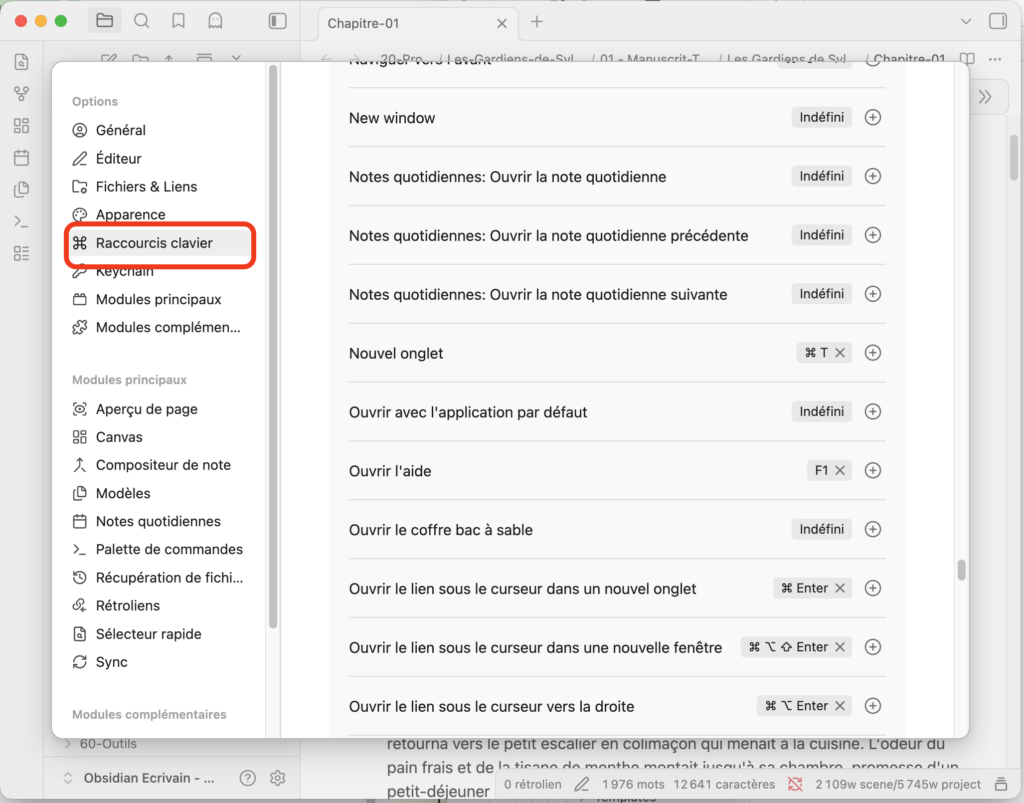
Ouvrez les paramètres avec Cmd/Ctrl + ,
Dans le panneau gauche, cliquez sur “Raccourcis clavier”
Recherchez la commande à modifier
Cliquez sur l’icône ✏️ à droite
Appuyez sur votre nouvelle combinaison de touches
💡 Idées de raccourcis à personnaliser
Votre guide PDF liste 4 actions sans raccourci par défaut que vous pouvez configurer selon vos besoins : insérer un template, replier toutes les sections, déplier toutes les sections, et activer le mode focus. Notez vos choix directement sur votre antisèche plastifiée !
⚠️ Attention
Évitez de modifier les raccourcis universels comme Cmd/Ctrl + C, Cmd/Ctrl + V ou Cmd/Ctrl + Z. Ils sont identiques dans tous les logiciels — votre mémoire musculaire vous en remerciera.
Tous les raccourcis sont modifiables — personnalisez Obsidian selon votre façon d'écrire
✏️ EXERCICE PRATIQUE
Cet exercice est tiré directement de votre guide PDF. Faites-le maintenant, dans votre vault de démo :
Cmd/Ctrl + N → Créez une note intitulée “Entraînement Raccourcis”
Tapez ce texte en utilisant uniquement les raccourcis :
					# Mon entraînement

Texte en gras et en italique.
Lien vers [[_START-HERE]]

- Liste point 1
   - Sous-point indenté (Tab)
- Liste point 2
3. Cmd/Ctrl + P → tapez “lecture” → basculez en mode lecture
4. Cmd/Ctrl + E → retournez en mode édition
Si tout fonctionne — raccourcis maîtrisés ! 🎉
✅ Récapitulatif
Cmd/Ctrl + N — nouvelle note, toujours dans 00-Inbox
Cmd/Ctrl + P — palette de commandes, votre filet de sécurité
Cmd/Ctrl + O — ouvrir n’importe quelle note en quelques caractères
Cmd/Ctrl + B / I — gras et italique, comme dans Word
[[ — créer un lien interne entre vos notes
Les raccourcis se mémorisent en 3 semaines avec une progression douce