Warning: Attempt to read property "ID" on null in /home/clients/e13e31ea07d064119ee6234c4156665c/sites/jymthegeek.fr/wp-content/plugins/elementor/core/base/document.php on line 356
Warning: Attempt to read property "ID" on null in /home/clients/e13e31ea07d064119ee6234c4156665c/sites/jymthegeek.fr/wp-content/plugins/elementor/core/base/document.php on line 356 Obsidian - Le Grimoire de Jym the GeekAller au contenu
Fantasy celtique pour jeunes lecteurs
& Tutoriels de création
Dans cette leçon, nous expliquons les fonctionnalités de base comme la syntaxe markdown, les paramètres et les fonctionnalités d'Obsidian. Pour plus de détails sur ce modèle de coffre-fort et ses flux de travail spécifiques
Télécharger et décompresser le vault de démonstration
Le placer au bon endroit dans vos Documents
L'ouvrir dans Obsidian comme un coffre
💡 Pourquoi apprendre à faire ça manuellement ?
La manipulation que vous allez faire ici — placer un dossier puis l’ouvrir dans Obsidian — est exactement la même que vous ferez pour créer vos futurs coffres personnels. C’est une compétence clé que vous réutiliserez tout au long de la formation
Étape 1 : Télécharger le vault
Cliquez sur le bouton pour télécharger le coffre de démonstration
Le fichier atterrit automatiquement dans votre dossier Téléchargements.
Étape 2 : Décompresser le fichier ZIP
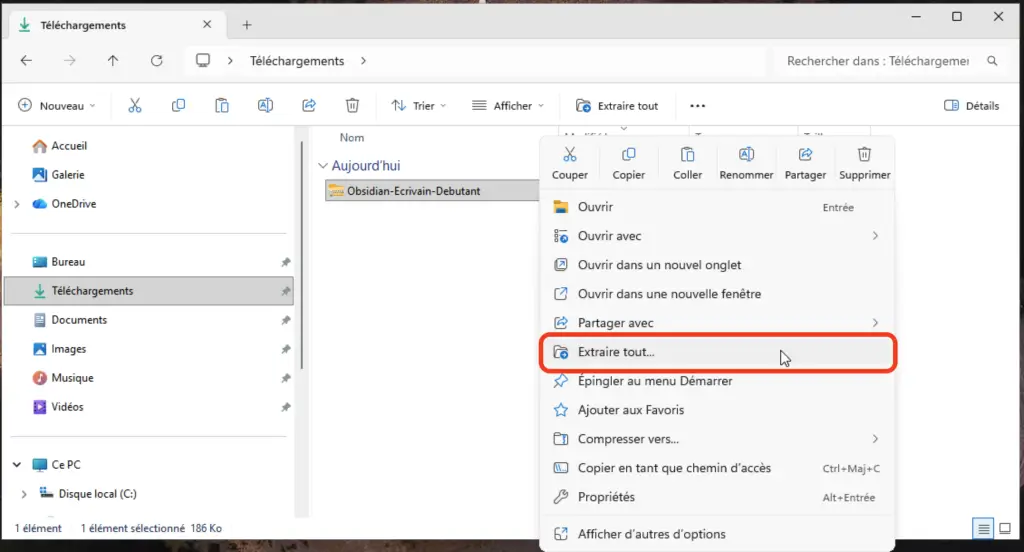
Sur Windows :
Ouvrez votre dossier Téléchargements.
Clic droit sur Obsidian-Ecrivain-Debutant.zip
Choisissez “Extraire tout…”.
Dans la fenêtre qui s’ouvre, cliquez sur Parcourir et naviguez vers Documents.
Cliquez sur Extraire.
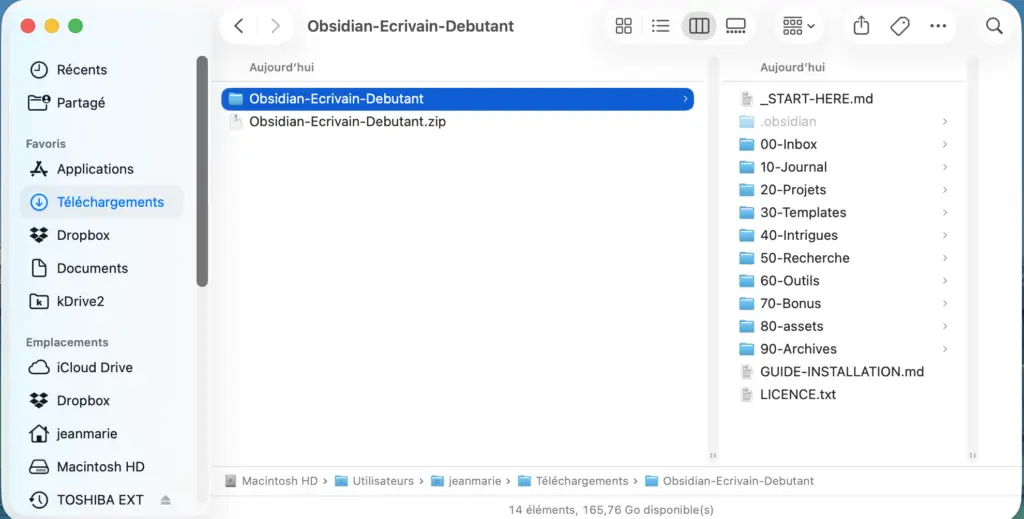
Sur Mac :
Ouvrez votre dossier Téléchargements.
Double-cliquez sur Obsidian-Ecrivain-Debutant.zip
Le dossier se décompresse automatiquement dans Téléchargements.
Déplacez-le ensuite dans votre dossier Documents.
À la fin de cette étape, vous devez voir un dossier nommé Obsidian-Ecrivain-Debutant.zip dans vos Documents.
⚠️ attention
Ne décompressez pas directement dans Téléchargements et laissez-le là. Obsidian mémorise l’emplacement de vos coffres — si vous déplacez le dossier plus tard, il faudra le retrouver manuellement. Documents est un emplacement stable et facile à retrouver.
Étape 3 : Ouvrir le vault dans Obsidian
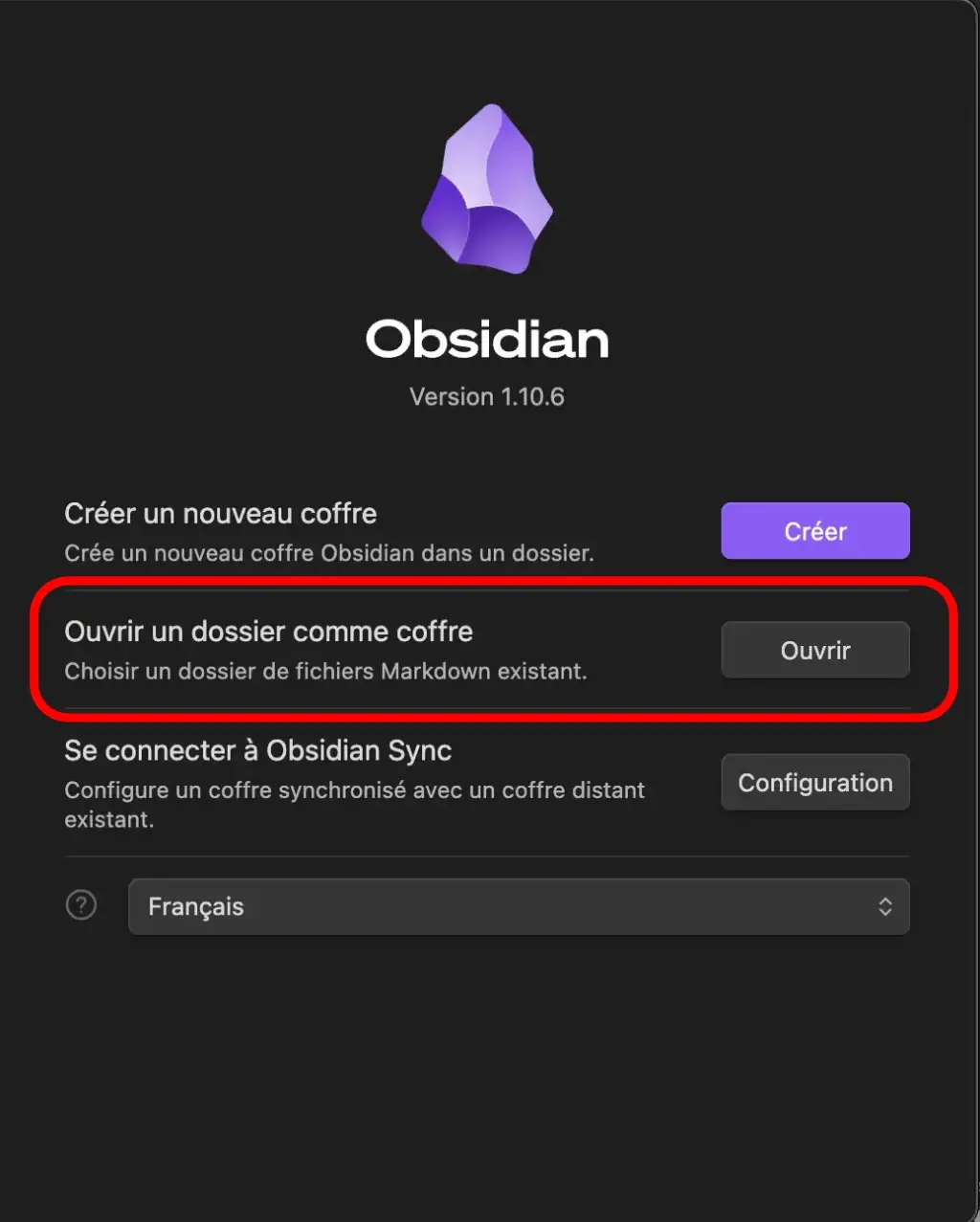
Lancez Obsidian.
Sur l’écran de démarrage, repérez la section “Ouvrir un dossier comme coffre” et cliquez sur Ouvrir.
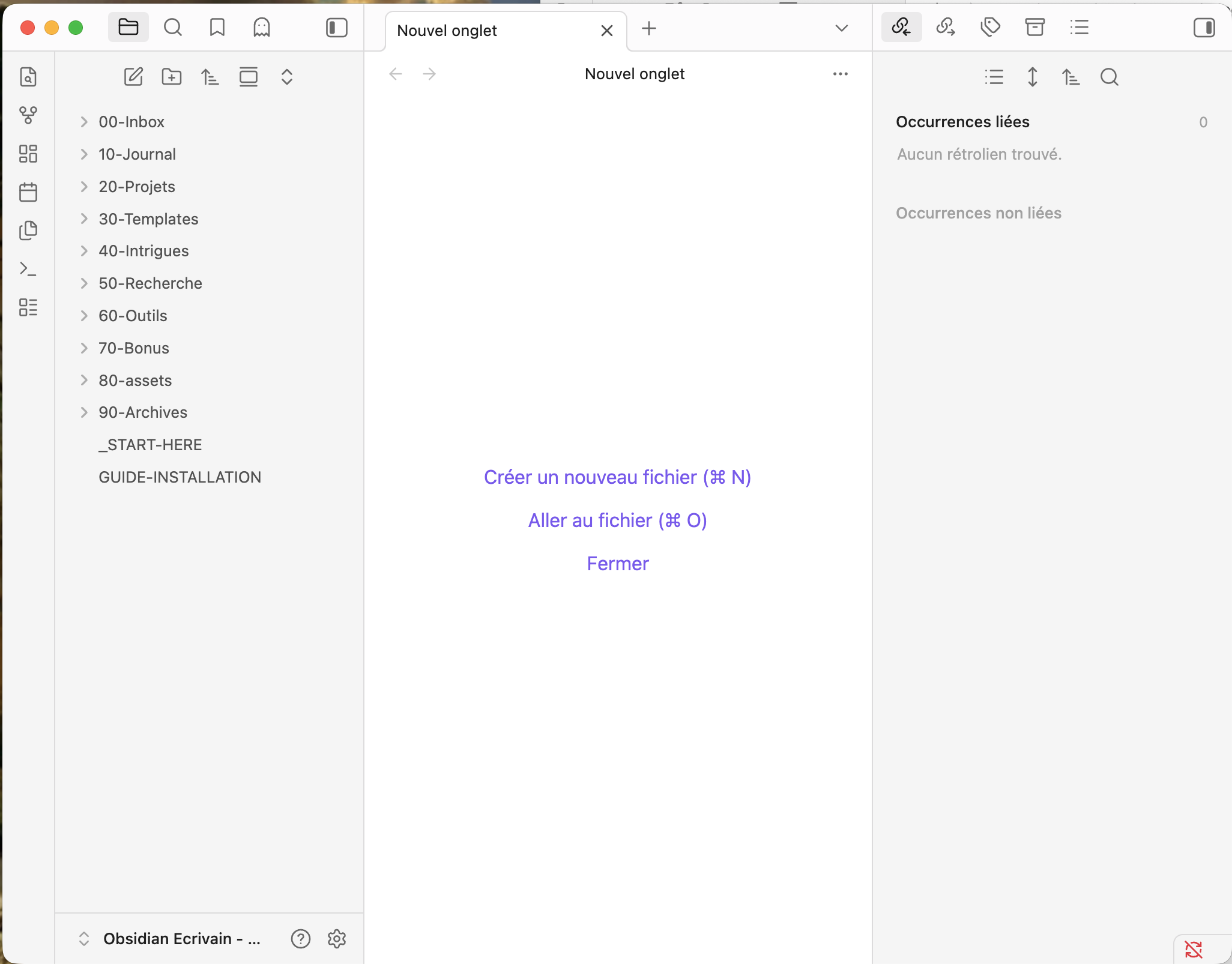
Vous savez maintenant ouvrir n’importe quel dossier comme coffre dans Obsidian. Pour créer votre propre vault à l’avenir, il suffira de créer un nouveau dossier dans Documents, puis de répéter exactement cette même étape 3.
Étape 4 : Découvrir la structure
Votre vault de démonstration contient 10 dossiers numérotés
Dossier
Rôle
00-Inbox
Vos nouvelles notes et idées du moment
10-Journal
Votre journal d’écriture quotidien
20-Projets
Vos projets en cours
30-Templates
Les modèles prêts à l’emploi
40-Intrigues
La structure narrative de vos histoires
50-Recherche
Vos notes de documentation
60-Outils
Guides et fiches pratiques
70-Bonus
Ressources complémentaires
80-Assets
Images, PDFs et fichiers joints
90-Archives
Projets terminés ou mis en pause
La logique de cette organisation sera expliquée en détail au Module 3.
✅ Récapitulatif
Téléchargez le ZIP depuis jymthegeek.fr
Décompressez-le dans Documents (pas dans Téléchargements)
Ouvrez-le dans Obsidian via “Ouvrir un dossier comme coffre”
Cette manipulation est la même pour tous vos futurs coffres