
⏰ 10 min•⏩ Leçon 3/4
Vous maîtrisez maintenant les fondations d’Obsidian. Mais voici ce qui va vraiment changer votre vie d’auteur : les plugins.
Un plugin est une extension qui ajoute des fonctionnalités à Obsidian.
Il existe des centaines de plugins, mais vous n’avez besoin que de 4 plugins essentiels pour transformer Obsidian en atelier d’écriture professionnel.
Rassurez-vous : nous ne les installerons pas encore — ce sera au Module 2. Pour l’instant, vous allez simplement comprendre pourquoi ils sont indispensables.
Obsidian propose deux types de plugins.
Ils sont installés par défaut avec Obsidian, créés par l'équipe officielle. Exemples : Daily Notes, Templates, Graph View.
Ils sont créés par la communauté, à installer depuis Paramètres > Plugins communautaires, vérifiés pour la sécurité. Les 4 plugins essentiels présentés ici sont tous des plugins communautaires, considérés comme incontournables par des milliers d'auteurs dans le monde.
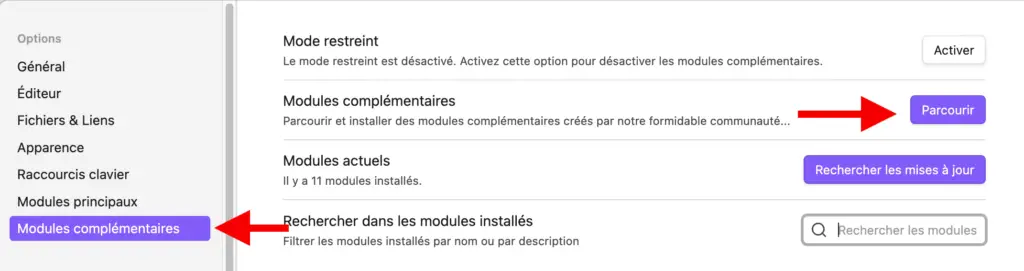
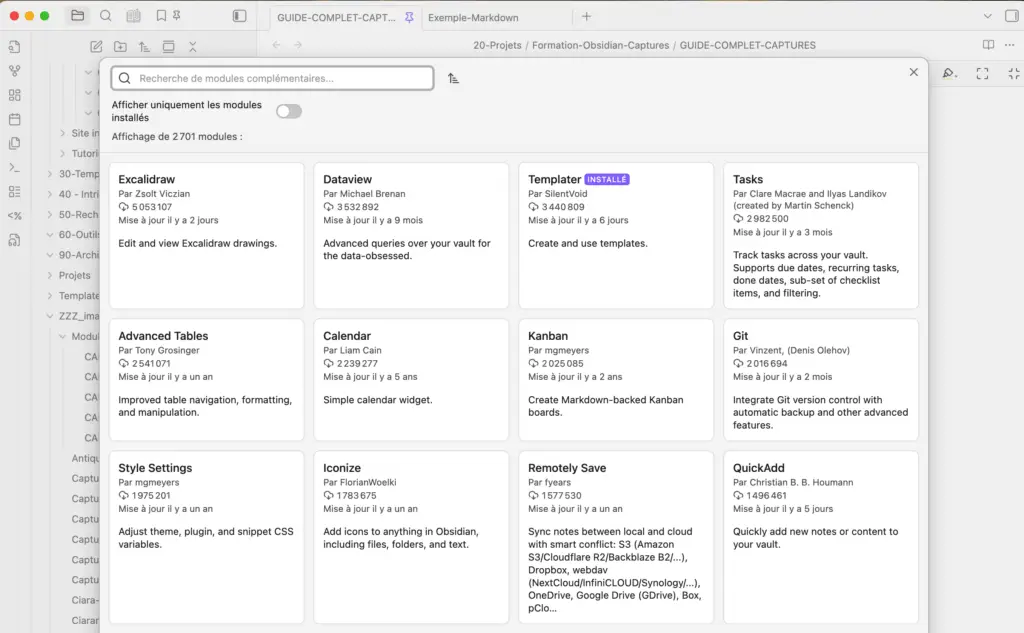
À quoi ça sert : Gérer des manuscrits longs (romans, essais) avec chapitres, scènes, et compilation automatique.
Sans Longform :
Avec Longform :
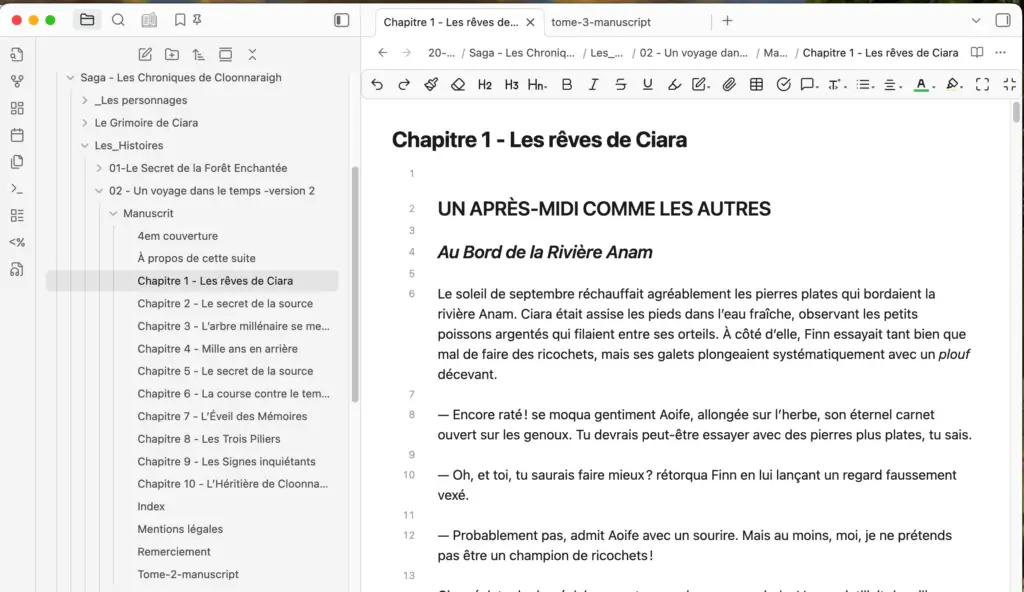
Vous écrivez un roman de 20 chapitres. Avec Longform :
Pourquoi c’est révolutionnaire : Longform transforme Obsidian en véritable outil de rédaction de livres. C’est comme Scrivener, mais plus simple et intégré
À quoi ça sert : Exporter vos notes Markdown vers des formats professionnels : DOCX (Word), EPUB, HTML…
Sans Pandoc :
Avec Pandoc :
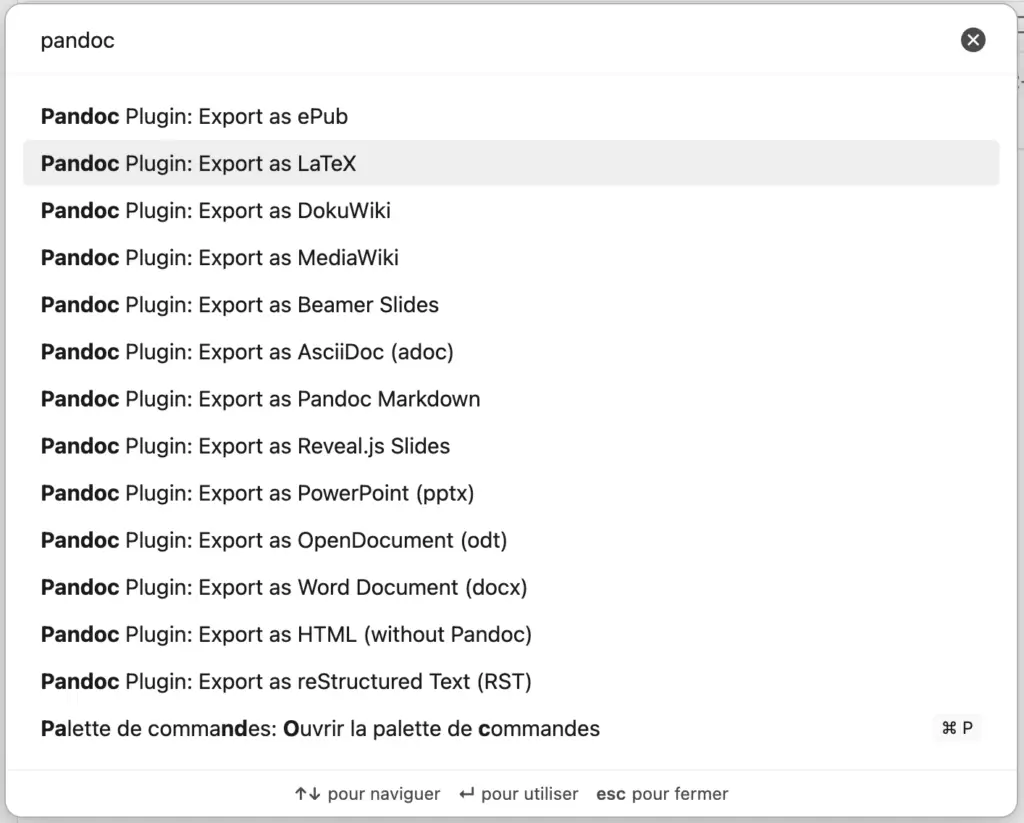
Vous avez terminé votre manuscrit dans Longform. Maintenant vous pouvez :
					Obsidian (écriture)
  ↓ Longform compile
  ↓ Pandoc export
DOCX → Affinity Publisher (mise en page finale)
Pandoc est le pont entre votre atelier d’écriture (Obsidian) et le monde professionnel de l’édition.
À quoi ça sert : Créer des templates (modèles) dynamiques avec variables automatiques (date, titre, calculs…).
Vous créez souvent les mêmes types de notes (fiche personnage, nouveau chapitre, note d’idée
Sans Templater
Avec Templater :
---
type: chapitre
numero: <% tp.system.prompt("Numéro du chapitre") %>
statut: brouillon
date-création: <% tp.date.now("YYYY-MM-DD") %>
---

# Chapitre <% tp.system.prompt("Numéro du chapitre") %> : <% tp.system.prompt("Titre du chapitre") %>

## Synopsis
[Résumé de ce qui se passe dans ce chapitre]

## Personnages présents
- [[]]
- [[]]

## Lieux
- [[]]

## Scènes
### Scène 1 :
[Texte ici]

---
Objectif de mots : 3000
Gain de temps : Au lieu de passer 5 minutes à structurer chaque nouvelle note, un simple raccourci clavier suffit pour choisir votre template, répondre à 2-3 questions, et votre note est créée ! Nous configurerons ce raccourci ensemble au Module 2.
À quoi ça sert : Ajouter une barre d’outils visuelle avec des boutons (comme Word) pour formater le texte rapidement.
Sans Editing Toolbar
Avec Editing Toolbar
Actions possibles d’un clic :
Pourquoi c’est rassurant : Si le Markdown vous intimide au début, Editing Toolbar vous permet de formater visuellement pendant que vous apprenez progressivement la syntaxe.
 Note
Note Editing Toolbar n’est pas indispensable. Si vous êtes à l’aise avec le Markdown, vous n’en aurez peut-être jamais besoin. Mais pour démarrer sereinement, c’est un excellent allié.
Ces 4 plugins suffisent largement pour commencer. Voici quelques autres que vous pourrez explorer plus tard : Calendar pour un journal d’écriture quotidien, Kanban pour gérer vos tâches de révision, Excalidraw pour dessiner des cartes de lieux ou des schémas, Dataview pour des requêtes avancées sur vos notes (réservé aux utilisateurs expérimentés).
Ne vous dispersez pas. Les 4 plugins essentiels couvrent 95 % de vos besoins d’auteur.
Je n’ai pas abordé l’export au format PDF dans cette leçon car Obsidian le propose nativement — il suffit de faire Fichier > Exporter en PDF. C’est simple, sans installation supplémentaire, et suffisant pour une relecture personnelle.
Mais si vous souhaitez un rendu plus soigné, deux alternatives existent :
Better Export PDF — un plugin communautaire facile à installer qui améliore sensiblement la qualité du rendu, idéal pour partager avec un correcteur.
Pandoc + LaTeX — la solution professionnelle qui produit une qualité typographique digne d’un livre imprimé. L’installation est plus complexe et demande une configuration minutieuse — nous y reviendrons dans le Module 5 — Techniques avancées.
Vous n’avez rien à installer maintenant !
Au Module 2 — Installation et Configuration, je vous guiderai pas à pas pour installer Obsidian, créer votre premier vault, installer ces 4 plugins et les configurer selon vos besoins.
Pour l’instant, vous savez quels plugins existent, à quoi ils servent, et comment ils vont vous faciliter la vie
Avant de passer à l’installation, prenez quelques minutes pour réfléchir à votre propre situation d’auteur.
La Leçon 1.4 — Exercice de réflexion vous aide à identifier vos besoins, vos priorités et votre projet pilote pour aborder la suite de la formation avec un objectif clair.