Vous savez maintenant ce qu’est Obsidian et pourquoi il est différent des autres outils d’écriture. Pour vraiment en tirer parti, vous devez comprendre quelques concepts fondamentaux.
Rassurez-vous : rien de compliqué ! En 10 minutes, vous allez maîtriser les bases qui vous permettront d’organiser efficacement tous vos projets d’écriture.
Le vault est simplement un dossier sur votre ordinateur. C’est tout. Vraiment.
Quand vous créez un vault Obsidian, vous choisissez un emplacement sur votre disque dur — par exemple Documents/Mon-Atelier-Ecriture/ — et Obsidian utilise ce dossier pour stocker toutes vos notes.
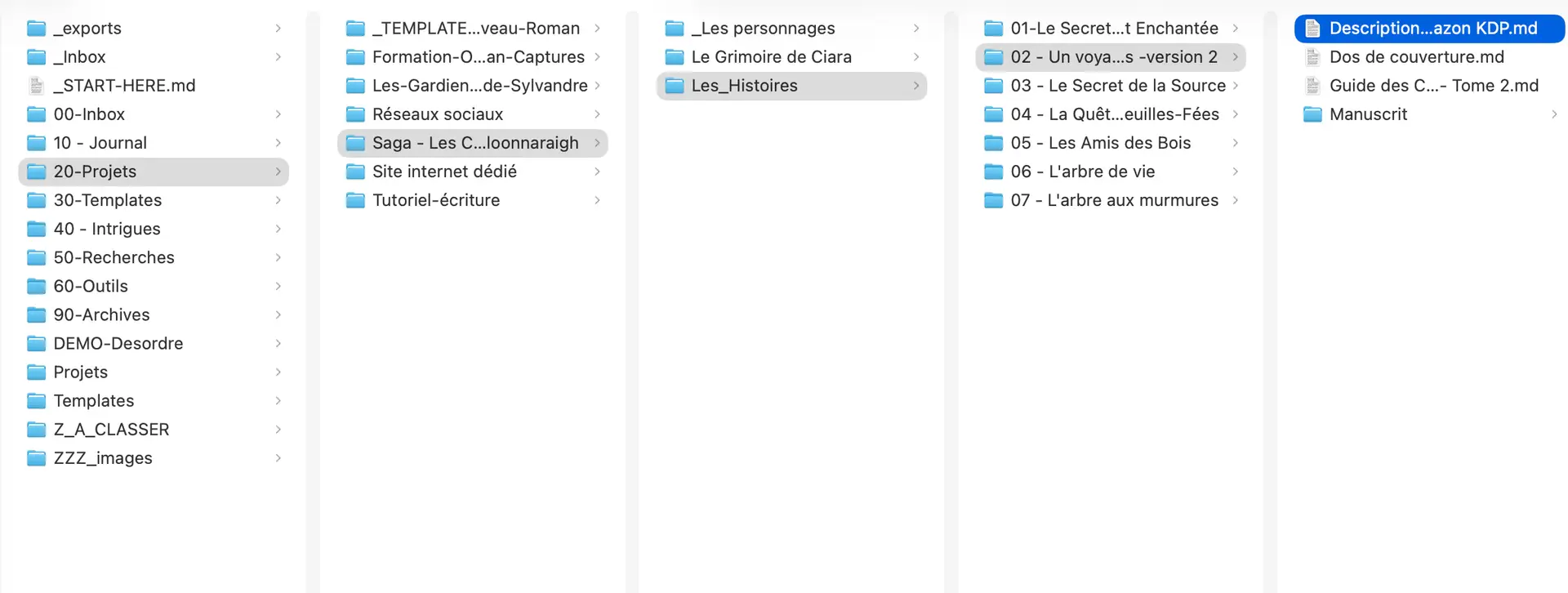
Pourquoi c’est génial : vous voyez vos fichiers, vous pouvez les sauvegarder, vous gardez le contrôle. Plusieurs vaults sont possibles si vous souhaitez séparer vos projets.
Créez un seul vault appelé “Mon-Atelier-Ecriture” qui contiendra tous vos projets. Vous pourrez séparer en plusieurs vaults plus tard si nécessaire.
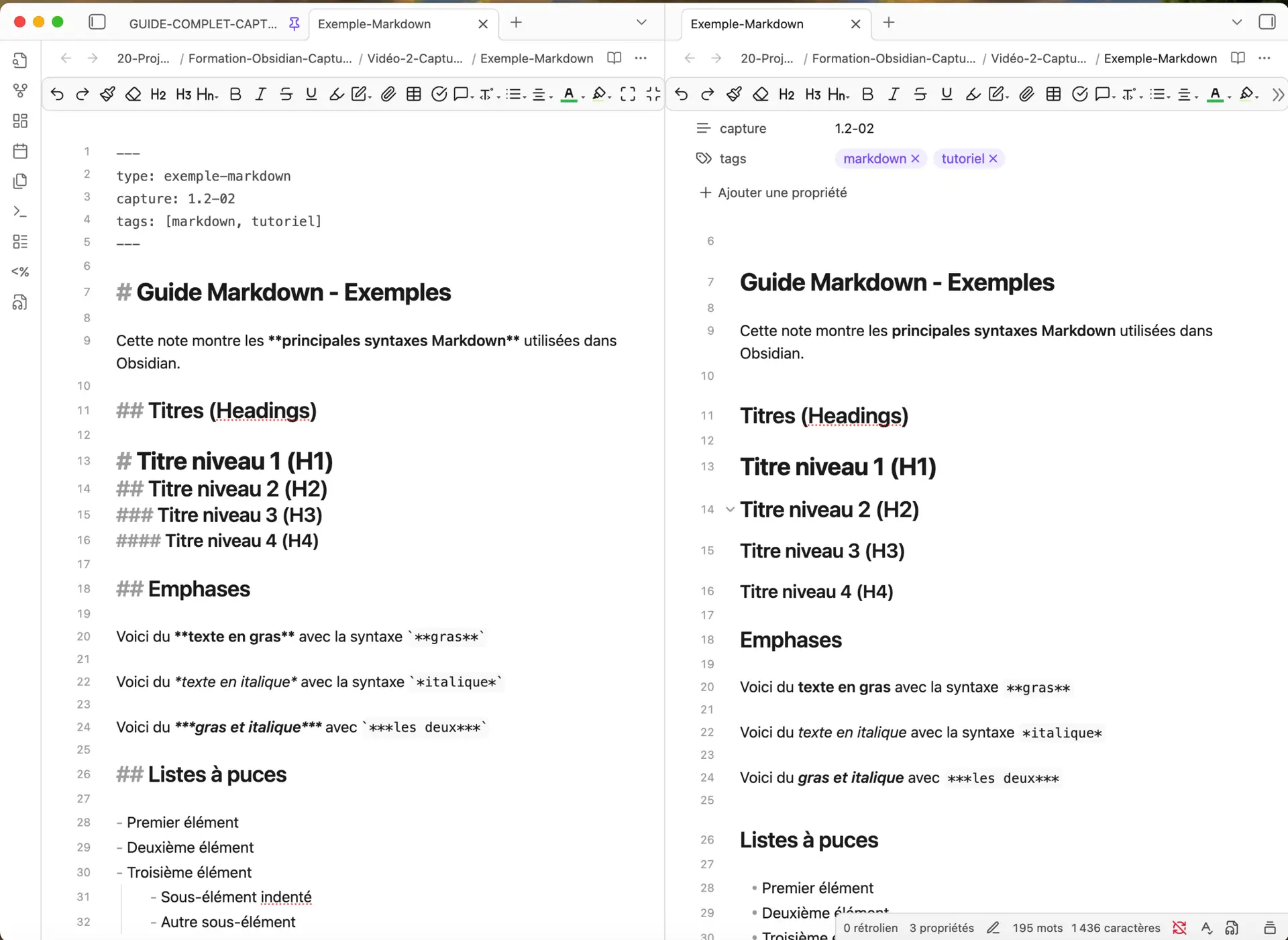
Le Markdown est un langage de formatage ultra-léger. Au lieu de cliquer sur des boutons, vous utilisez quelques caractères spéciaux.
Les bases que vous utiliserez 95 % du temps :
# Titre de chapitre ## Sous-titre de section ### Sous-section **Texte en gras** *Texte en italique* - Point de liste - Autre point - Sous-point (indenté) [[Lien vers une autre note]]
Pourquoi le Markdown est puissant : vos fichiers s’ouvrent avec n’importe quel éditeur de texte, le format est pérenne depuis 2004, vous n’avez jamais besoin de quitter le clavier pour formater.
Obsidian propose un mode “Live Preview” où vous voyez le formatage en temps réel pendant que vous tapez. Plus besoin de basculer entre mode édition et lecture.
Voici LA fonctionnalité qui rend Obsidian magique.
La syntaxe est simple : [[Nom de la note]]
vous écrivez une scène dans votre note Chapitre-05-Confrontation :
[[Ciara]] entre dans la salle du trône où [[Maeve]] l’attend.
Elle sort [[l’amulette de Lugh]] de sa poche et la pose
sur [[l’autel des anciens rois]].
Cette scène fait écho à [[Chapitre-02-Découverte]] quand
Ciara avait trouvé l’amulette dans [[la grotte de Cloonnaraigh]].
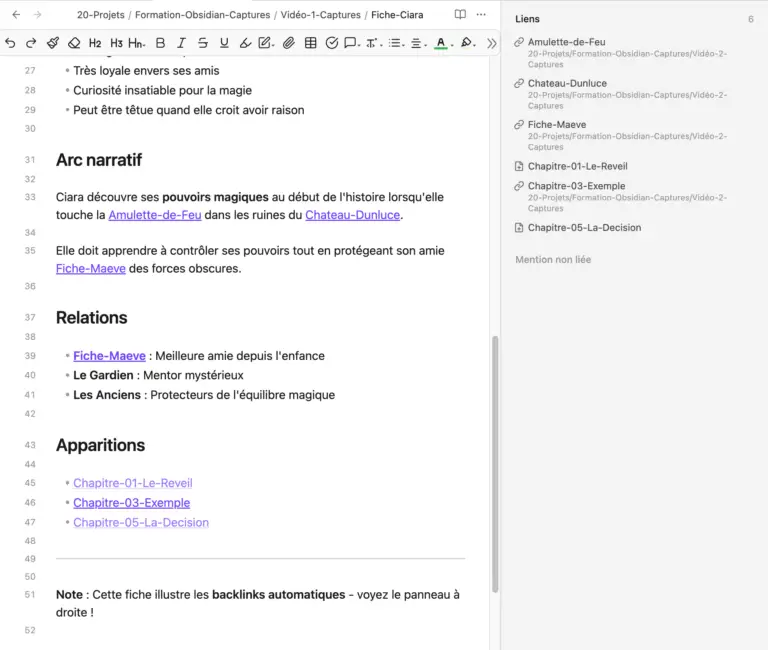
Les liens bidirectionnels (backlinks) :
Les liens fonctionnent dans les deux sens automatiquement. Si votre note contient un lien vers[[Ciara]], alors quand vous ouvrez la note Ciara Obsidian vous montre automatiquement tous les chapitres où Ciara est mentionnée.
Concrètement : vous voyez instantanément dans quels chapitres un personnage apparaît, vous identifiez les lieux récurrents, vous détectez les incohérences (un personnage mort qui réapparaît ?).
Les tags permettent de classer vos notes par thématiques.
La syntaxe : #nomDuTag
# Ciara O'Sullivan Ciara est la jeune héroïne de 12 ans... #personnage #protagoniste #magie #brouillon
La différence entre liens et tags : un lien [[Note]] crée une connexion entre deux éléments spécifiques, tandis qu’un tag #categorie classe une note dans une thématique.
Tags utiles pour auteurs : #personnage-principal, #personnage-secondaire, #antagoniste, #lieu-récurrent, #chapitre-brouillon, #chapitre-final, #idée, #à-vérifier.
Utilisez les tags avec parcimonie. Les liens internes sont souvent plus puissants pour organiser votre univers.
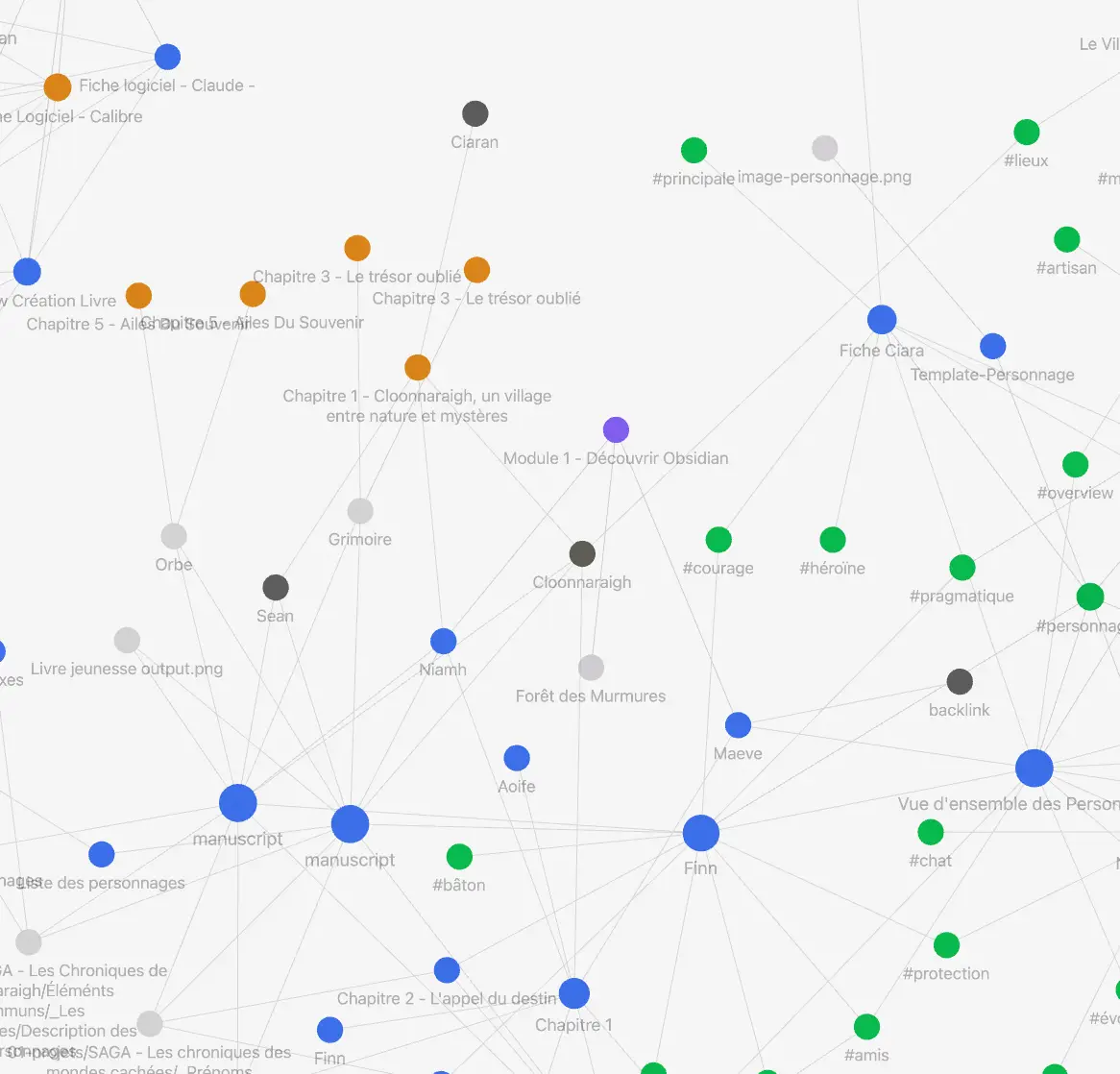
Le Graph View est une représentation visuelle de toutes vos notes et leurs connexions.
Ce que vous pouvez faire avec le graphe : identifier les groupes de notes fortement connectées, repérer les notes isolées (un personnage sans aucun lien est peut-être sous-utilisé), visualiser la structure narrative de votre roman, explorer par couleurs en filtrant par tags.
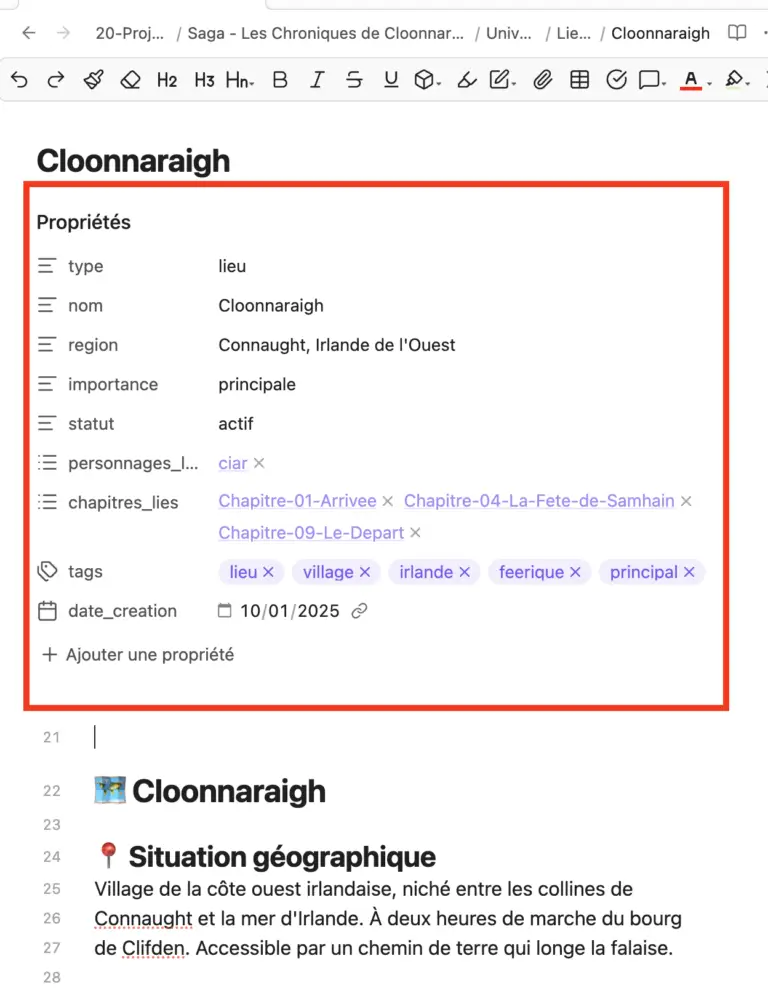
Les Propriétés permettent d’ajouter des informations structurées à vos notes — comme une fiche signalétique attachée à chaque document.
| Propriété | Valeur |
|---|---|
| type | personnage |
| age | 12 |
| role | protagoniste |
| statut | vivant |
| tags | personnage-principal, magie, irlande |
Exemple Pour un chapitre
| Propriété | Valeur |
|---|---|
| type | chapitre |
| statut | brouillon |
| mots | 3 200 |
| date-création | 2026-02-13 |
Pourquoi c’est utile : vos notes sont structurées et filtrables, vous pouvez retrouver tous les personnages vivants ou tous les chapitres en cours de révision, et les Propriétés sont exploitées automatiquement lors de l’export avec Pandoc.
commencez avec seulement deux ou trois propriétés par type de note — `type`, `statut` et `tags` suffisent largement. Vous enrichirez au fur et à mesure.
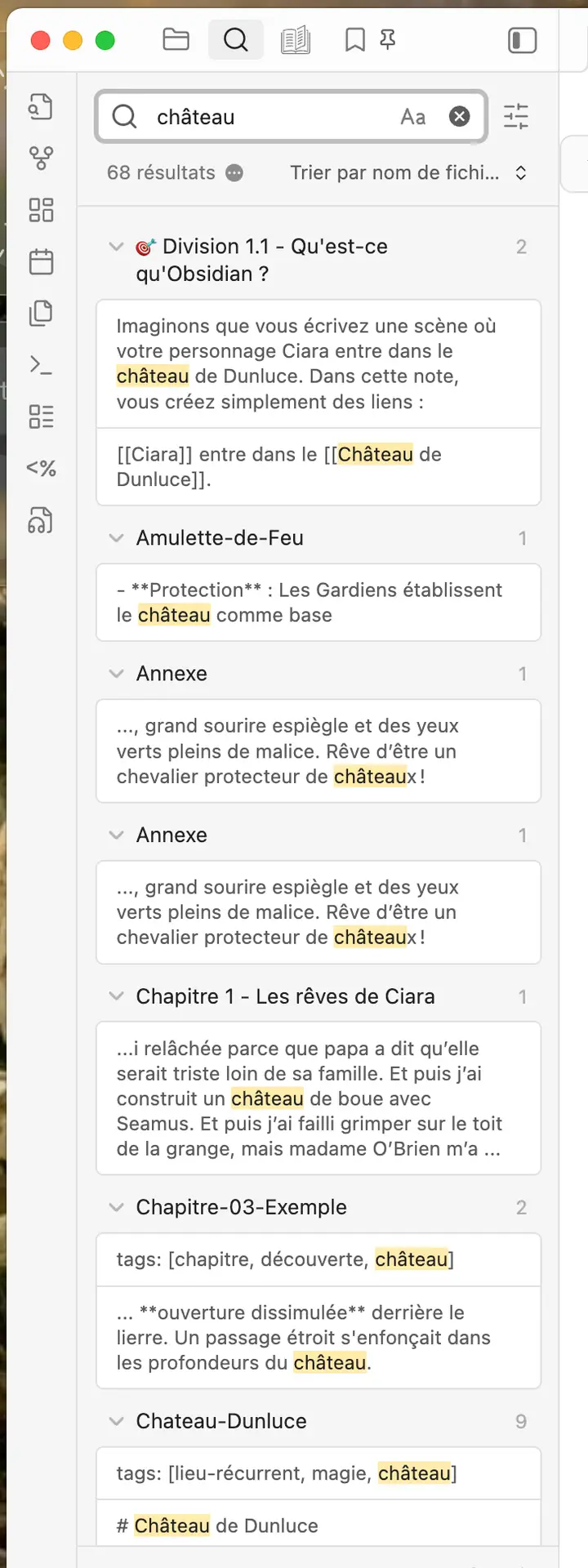
Raccourci : Cmd/Ctrl + Shift + F
Cas d’usage pour auteurs :

Vérifier la cohérence : recherchez “yeux bleus” pour vous assurer que Ciara a toujours les yeux verts, pas bleus.
Retrouver un détail : recherchez “amulette” pour retrouver tous les chapitres où l’artefact est mentionné et vérifier sa continuité.
Analyse de fréquence : recherchez “Maeve” — 47 mentions dans 12 notes, est-elle assez présente ?
La recherche avancée vous permet de cibler un dossier (path:Projets/), un type de note (tag:#personnage), ou une phrase exacte ("texte exact").
Avec ces 7 concepts, vous avez déjà 80 % de la puissance d’Obsidian.
Maintenant que vous comprenez ce qu’est Obsidian et pourquoi il est différent, il est temps de plonger dans son fonctionnement.
Dans la Leçon 1.2 — Les concepts clés, vous allez découvrir les fondations qui font toute la puissance d’Obsidian : le vault, le Markdown, les liens, et le graphe de connaissances.