⏰ Durée: “10 min
Difficulté : ★☆☆☆☆ Facile
Prérequis : Leçons 2.3 et 2.4 (Longform et Pandoc installés)
⏩ Progression: “Leçon 2/5 du module 2
Félicitations ! Vous avez installé les deux plugins indispensables :
Votre système d’écriture est déjà fonctionnel ! 🎉
Les plugins que nous allons voir maintenant sont optionnels mais utiles.
Ils ne sont pas obligatoires pour écrire, mais ils peuvent :
Principe : Installez uniquement ce dont vous avez besoin.
5 plugins complémentaires :
Durée d’installation de chacun : 2-3 minutes
Templates est un plugin inclus par défaut dans Obsidian.
Il vous permet de créer des modèles de notes réutilisables.
Exemple d’usage pour écrivains :
Sans Templates :
Chaque fois que vous créez une fiche personnage :
→ Retaper manuellement:
# Nom du Personnage
## Apparence
## Personnalité
## Histoire
## Relations
Avec Templates :
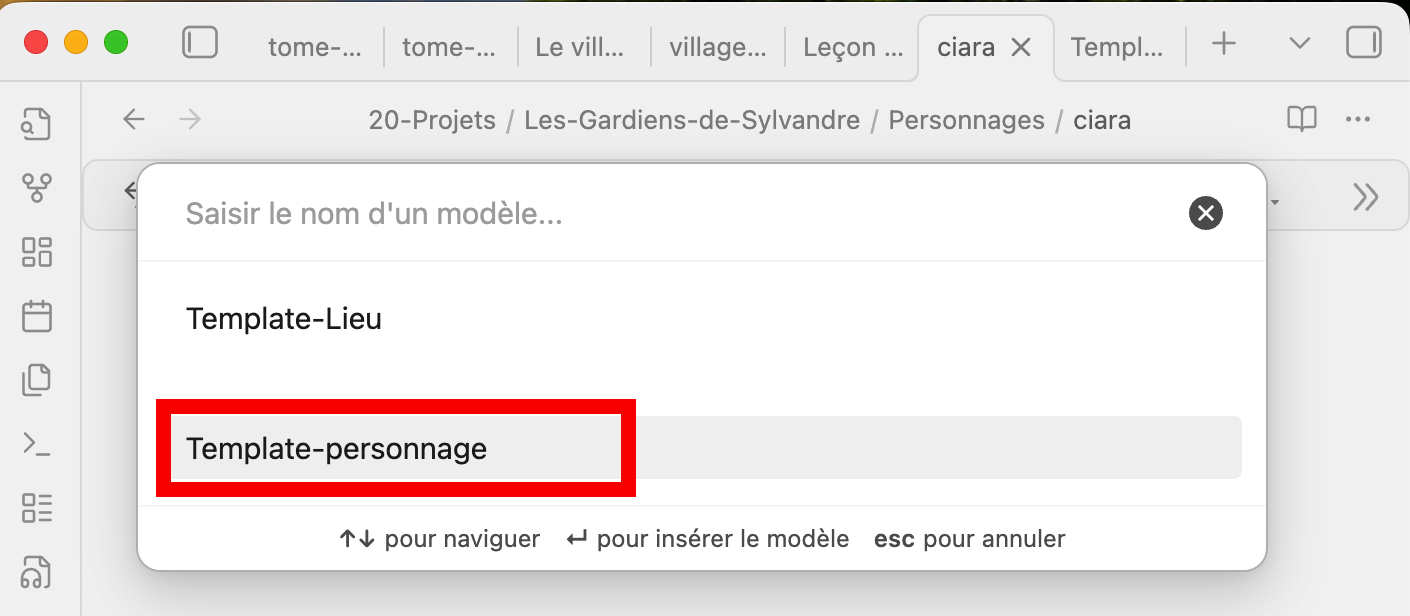
Créer nouvelle note → Insérer template “Personnage”
→ Structure déjà là, vous remplissez juste !
Gain de temps énorme ! ⏱️**
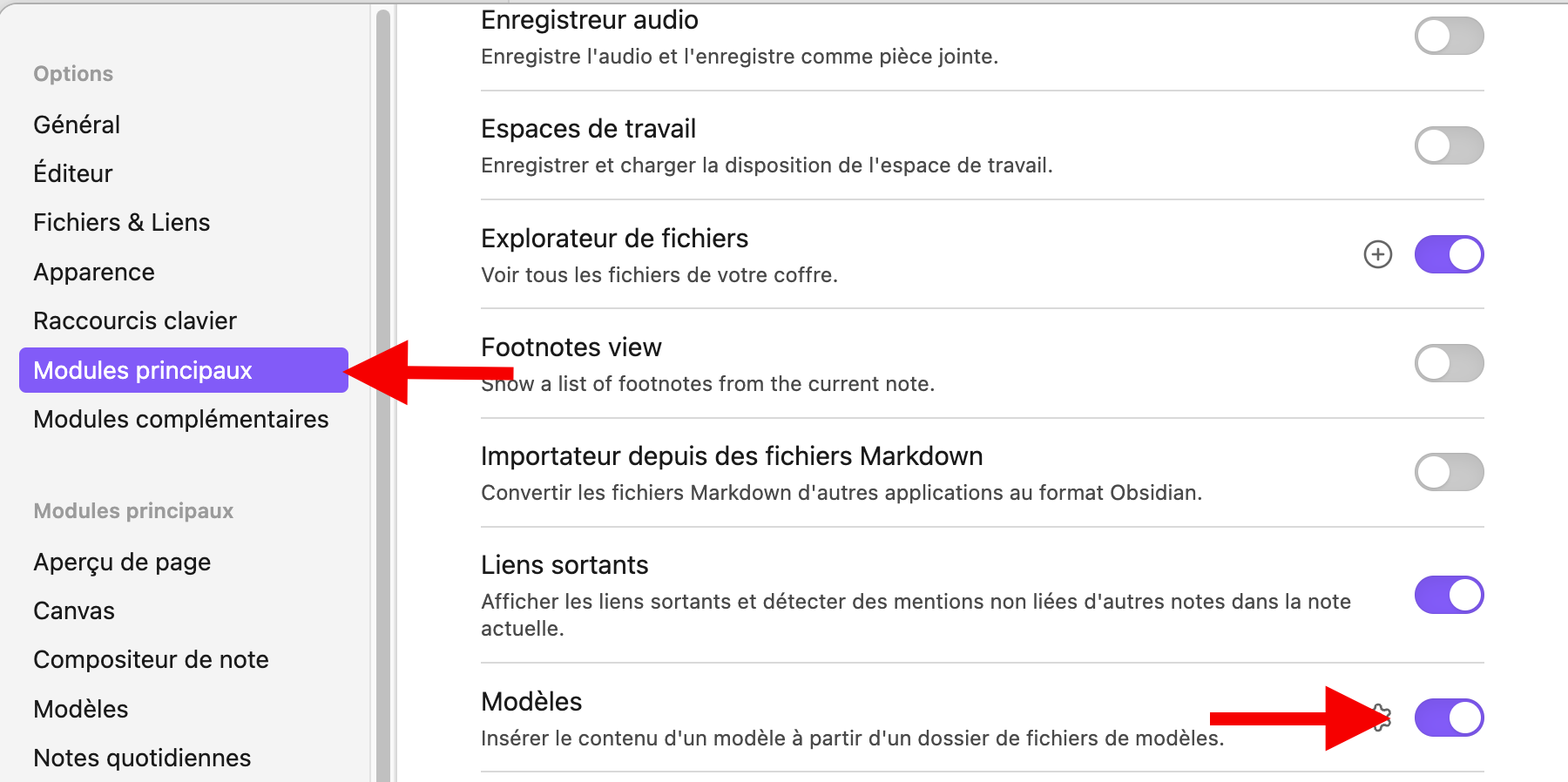
Templates est un core plugin, déjà présent dans Obsidian.
Il suffit de l’activer.
Indiquez à Obsidian où seront vos templates :
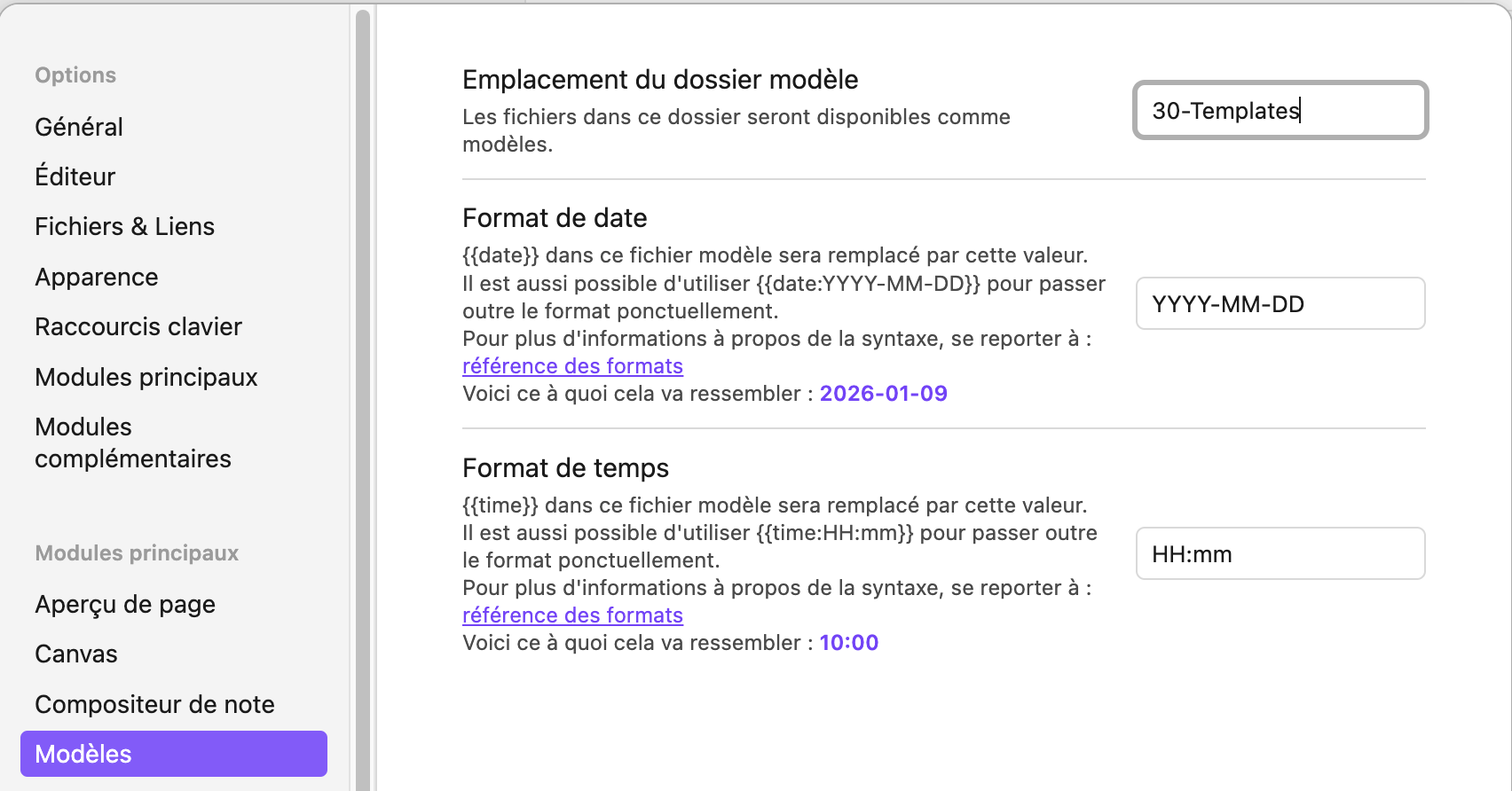
Obsidian créera automatiquement le dossier `30-Templates/` dans votre coffre.
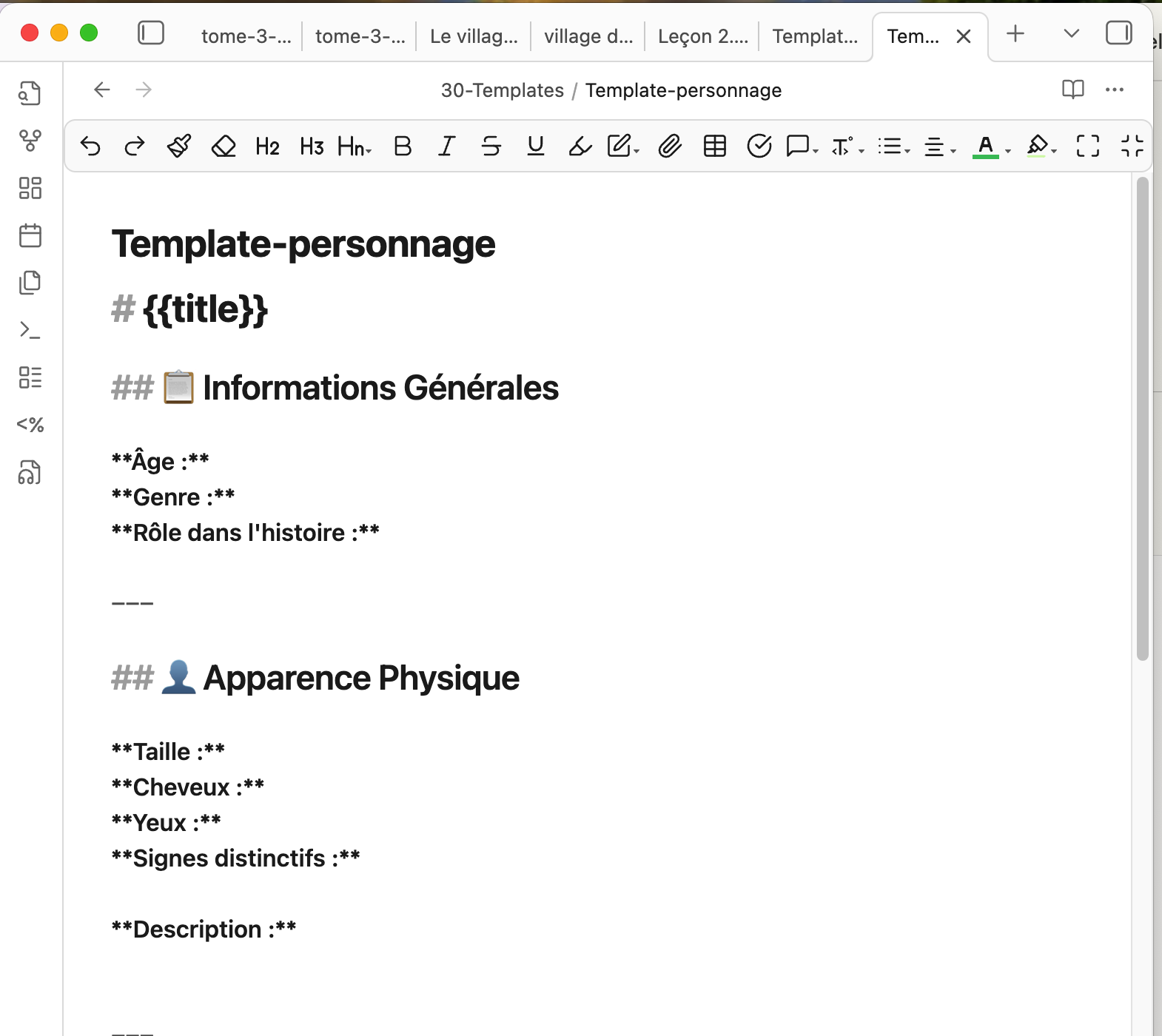
Exemple : Template Fiche Personnage
# {{title}}
## 📋 Informations Générales
**Âge :**
**Genre :**
**Rôle dans l'histoire :**
---
## 👤 Apparence Physique
**Taille :**
**Cheveux :**
**Yeux :**
**Signes distinctifs :**
**Description :**
---
## 🎭 Personnalité
**Traits principaux :**
-
-
-
**Forces :**
-
**Faiblesses :**
-
**Peurs :**
-
---
## 📖 Histoire
**Passé :**
**Motivation principale :**
**Arc narratif :**
---
## 💬 Relations
**Alliés :**
-
**Ennemis :**
-
**Famille :**
-
---
## 📝 Notes
Pour créer une nouvelle fiche personnage :
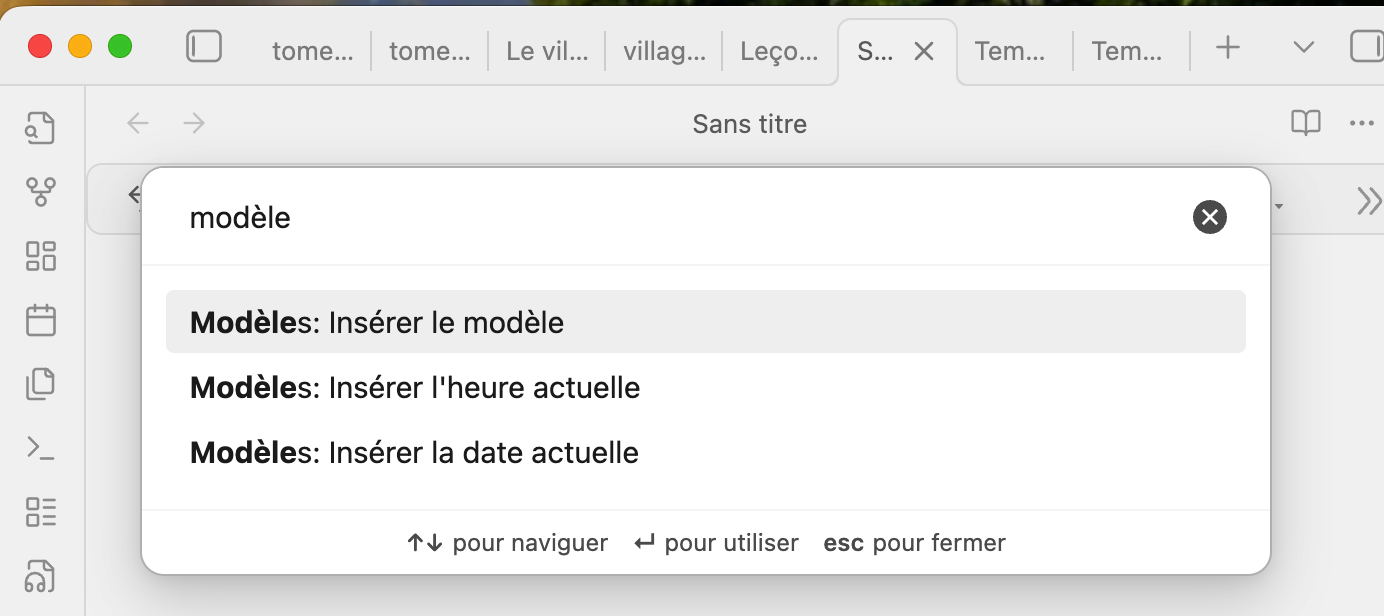
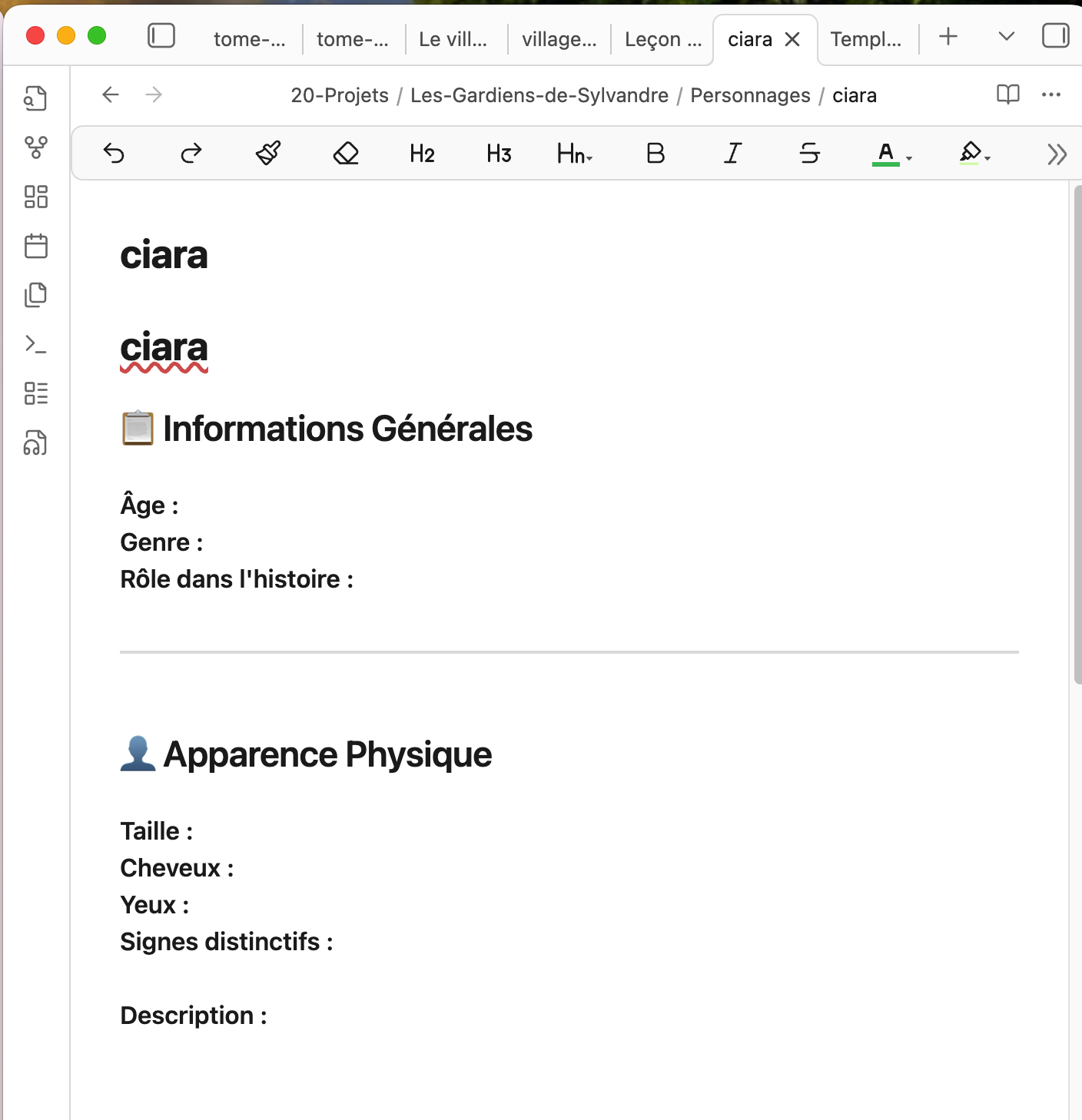
Vous avez remarqué `{{title}}` dans le template ?
C’est une variable magique :
Exemple :
Note nommée : "Ciara"
Template contient : # {{title}}
Résultat : # Ciara
Très pratique ! ✨
Vérifiez que :
☐ Plugin “Templates” activé
☐ Dossier “Templates” configuré
☐ Au moins 1 template créé
☐ Test d’insertion réussi
Templater est la version avancée de Templates.
Il offre des fonctionnalités beaucoup plus puissantes:
Pour qui ?
💡 Recommandation : Si Templates suffit, pas besoin de Templater.
✅ Installé !
Template-Journal.md
# Journal - <% tp.date.now("YYYY-MM-DD") %>
**Météo :** <% tp.system.prompt("Météo du jour ?") %>
---
## ✍️ Écriture du Jour
**Mots écrits :**
**Temps passé :**
**Avancement :**
## 💭 Réflexions
Variables Templater :
Beaucoup plus puissant ! 🚀
OUI si :
NON si :
Vous pourrez toujours l’installer plus tard !
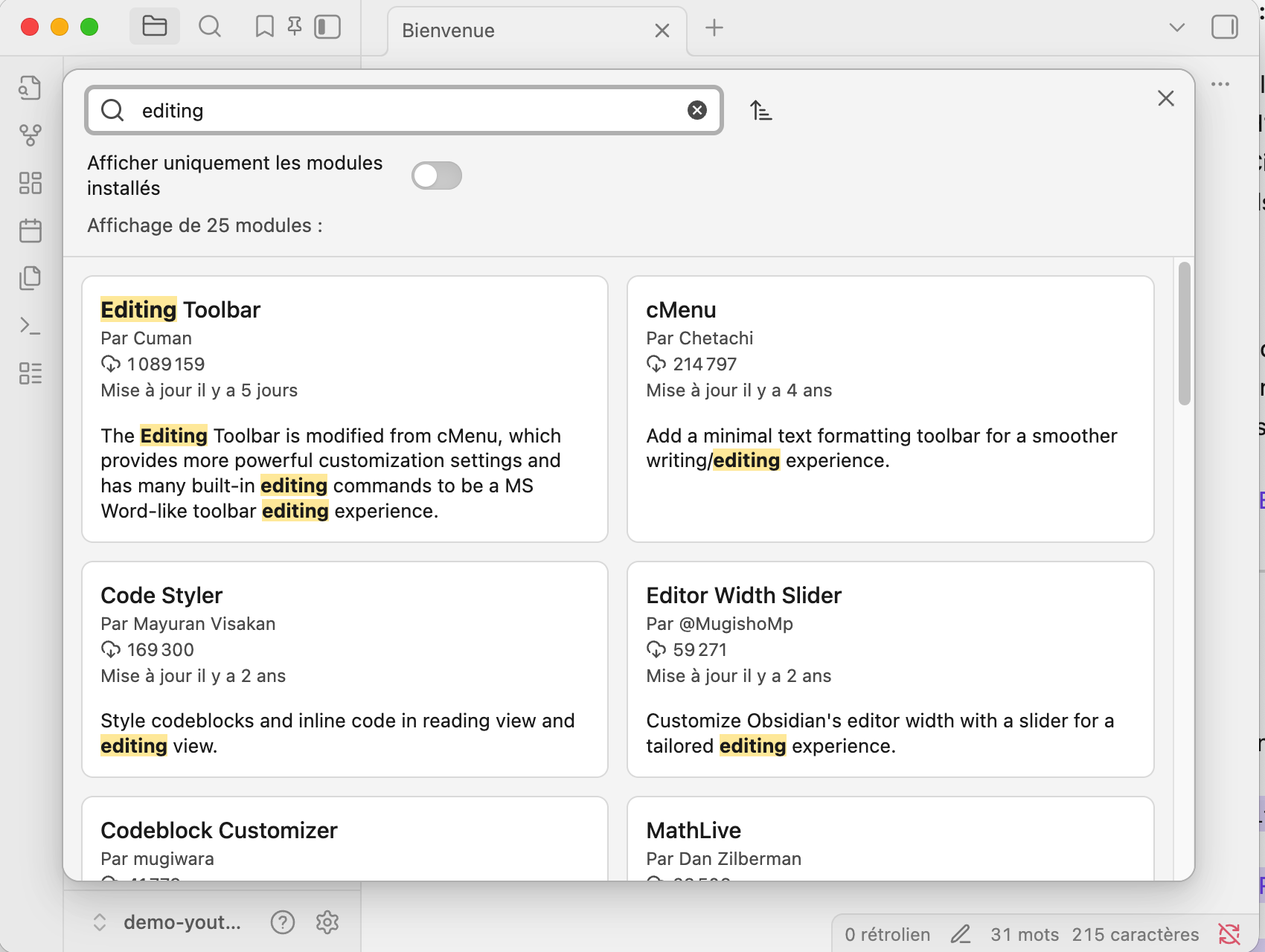
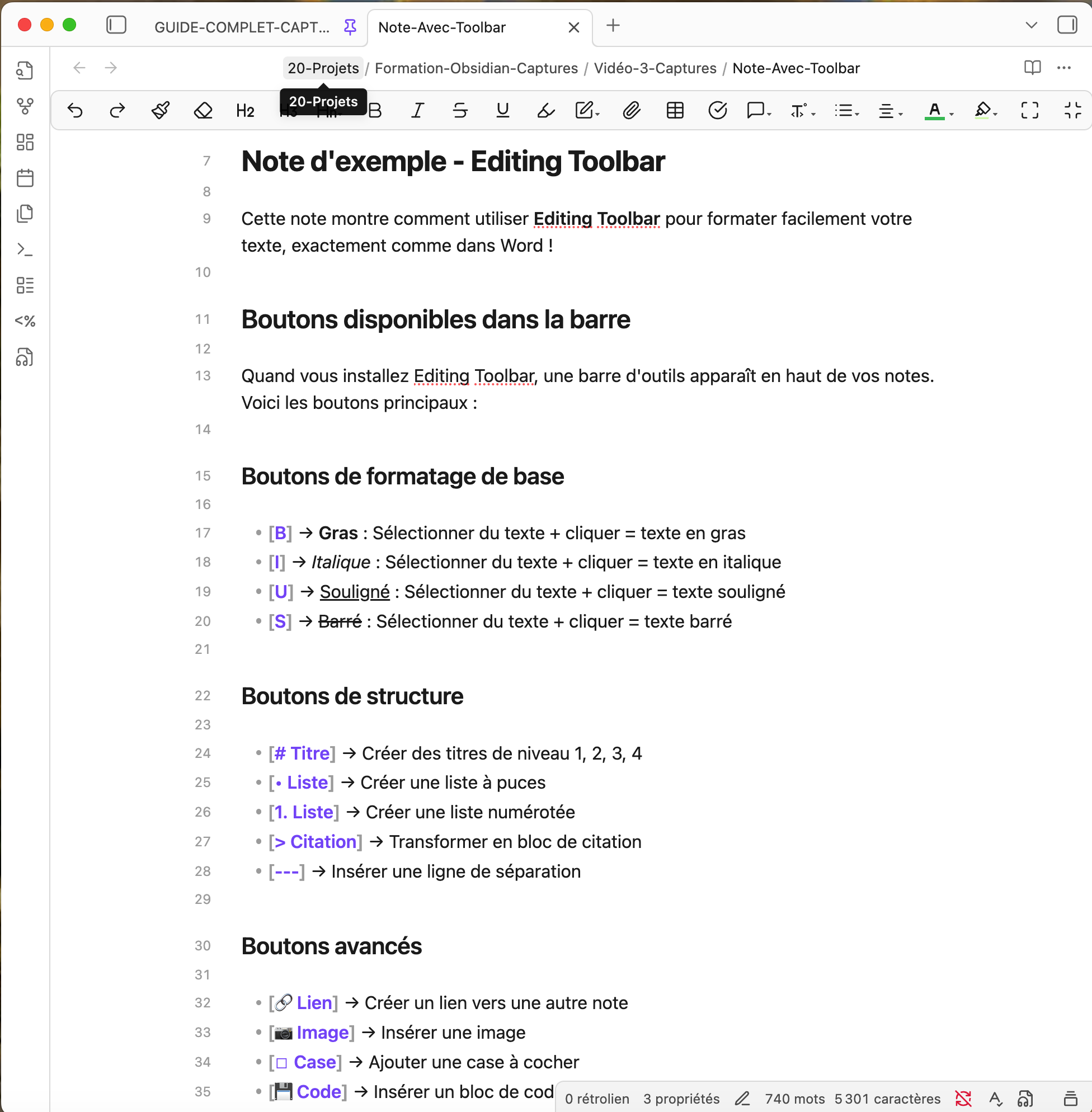
Editing Toolbar ajoute une barre d’outils visuelle pour le Markdown.
Comme dans Word :
Pour qui ?

Très simple :
Ou :
Parfait pour débuter ou pour ceux qui préfèrent le visuel ! 👁️
OUI si :
NON si :
Scroller est un plugin conçu spécifiquement pour améliorer l’expérience d’écriture.
Il offre plusieurs modes de concentration et de navigation :
Fonctionnalités
Pour qui ?
Le mode le plus populaire :
Quand vous écrivez, la ligne active reste toujours au centre de l’écran.
Avantages :
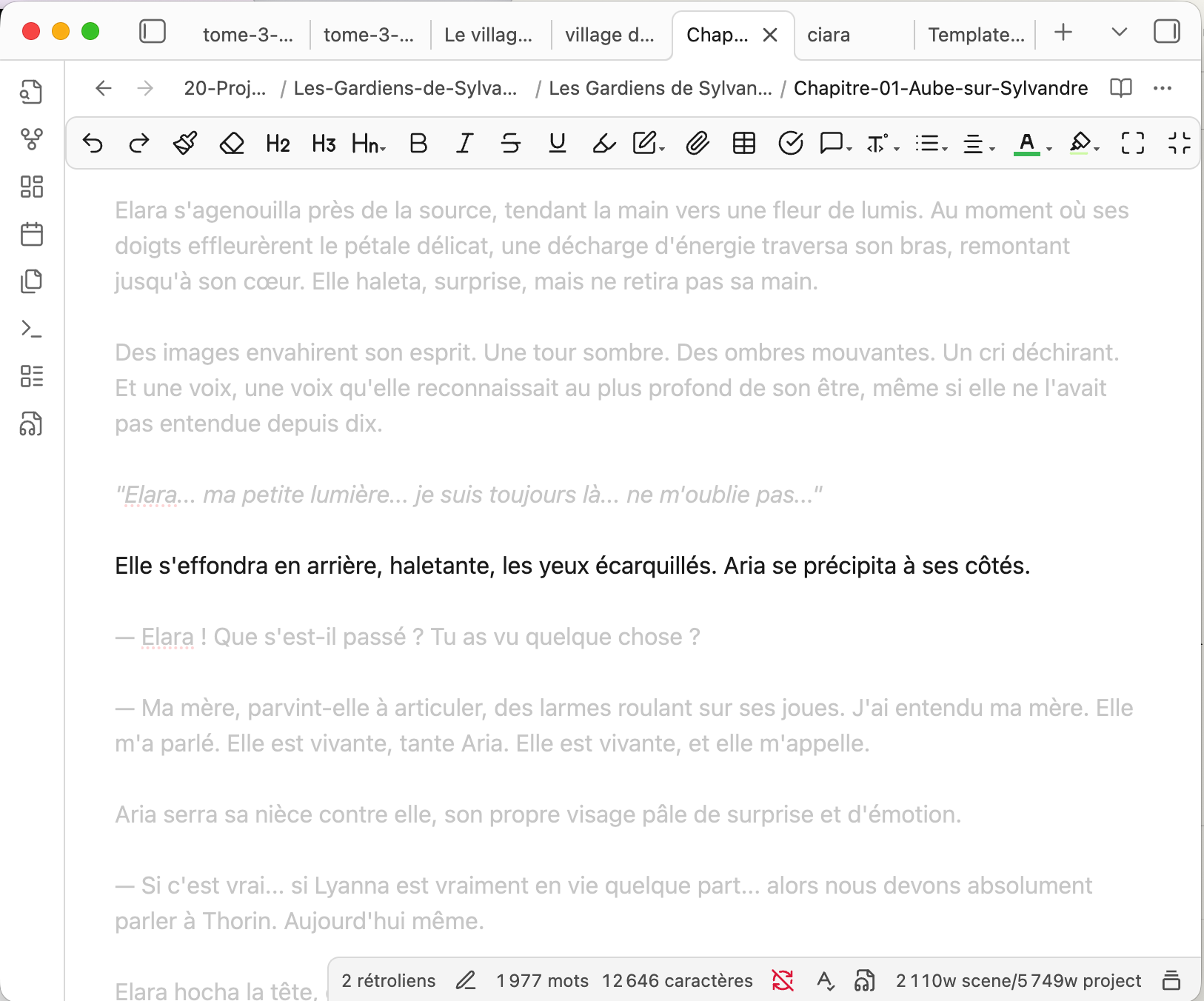
Mode Machine à Écrire :
Assombrissement :
Options Avancées :
💡Astuce : un double clic sue le texte annule temporairement l’assombrissement
Testez différentes configurations pour trouver votre confort optimal ! 🎯
OUI si :
NON si :
💡 Conseil : Testez-le ! Beaucoup d’écrivains l’adorent ou le détestent. Aucun entre-deux. 😄
| Plugin | Type | Difficulté | Utilité | Recommendé pour |
|---|---|---|---|---|
| Templates | Core | ★☆☆☆☆ | ★★★★★ | Tous - Modèles de notes |
| Templater | Table Community | ★★★☆☆ | ★★★★☆ | Avancés - Templates dynamiques |
| Editing Toolbar | Community Data | ★☆☆☆☆ | ★★☆☆☆ | Débutants - Interface visuelle |
| Scroller | Community | ★☆☆☆☆ | ★★★★☆ | Écrivains - Mode focus/machine à écrire |
INDISPENSABLE :
✅ Templates – Tout le monde devrait l’activer
TRÈS UTILE :
✅Scroller – Mode focus/machine à écrire (essayez-le !)
SELON BESOIN :
⚠️ Templater – Si Templates ne suffit pas
⚠️ Editing Toolbar – Si débutant Markdown
Une fois que vous serez à l’aise avec Obsidian, deux plugins supplémentaires vous seront extrêmement utiles :
Ce qu’il fait : Ajoute des commentaires de relecture visibles dans le panneau latéral, sans polluer votre texte principal.
Pourquoi c’est génial :
Parfait pour :
📚 Détails complets dans : Bonus “Workflow Révision Avancée”
Ce qu’il fait : Remplace automatiquement les caractères typographiques par leurs équivalents corrects en français.
Transformations automatiques :
Pourquoi c’est essentiel :
Exemple:
Vous tapez : “Bonjour !” dit-il…
Typographer transforme : « Bonjour ! » dit-il…
Parfait pour :
📚 Détails complets dans : Bonus “Typographie Française Professionnelle”**
Cochez ce que vous avez installé :
Vous avez terminé le Module 2 ! 🎊
Votre système Obsidian est maintenant complètement configuré :
✅ Obsidian installé et configuré
✅ Longform prêt pour vos manuscrits
✅ Pandoc prêt pour vos exports
✅ Plugins complémentaires selon vos besoins
Vous avez une base solide pour commencer à écrire ! ✍️
→ Module 3 : Prise en Main des Outils
Dans le prochain module, nous passerons à la pratique :
Préparez-vous à créer votre premier manuscrit dans Obsidian ! 📚✨