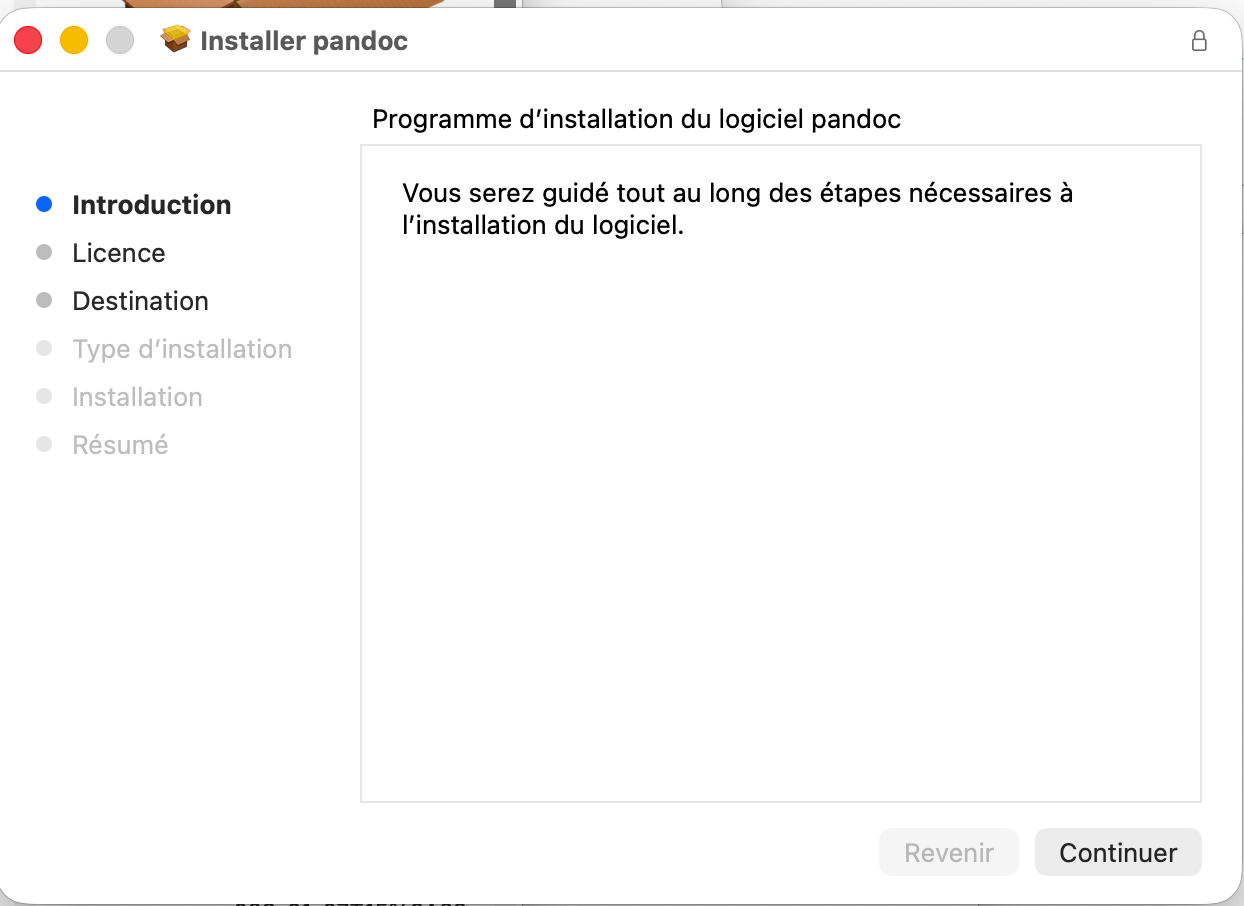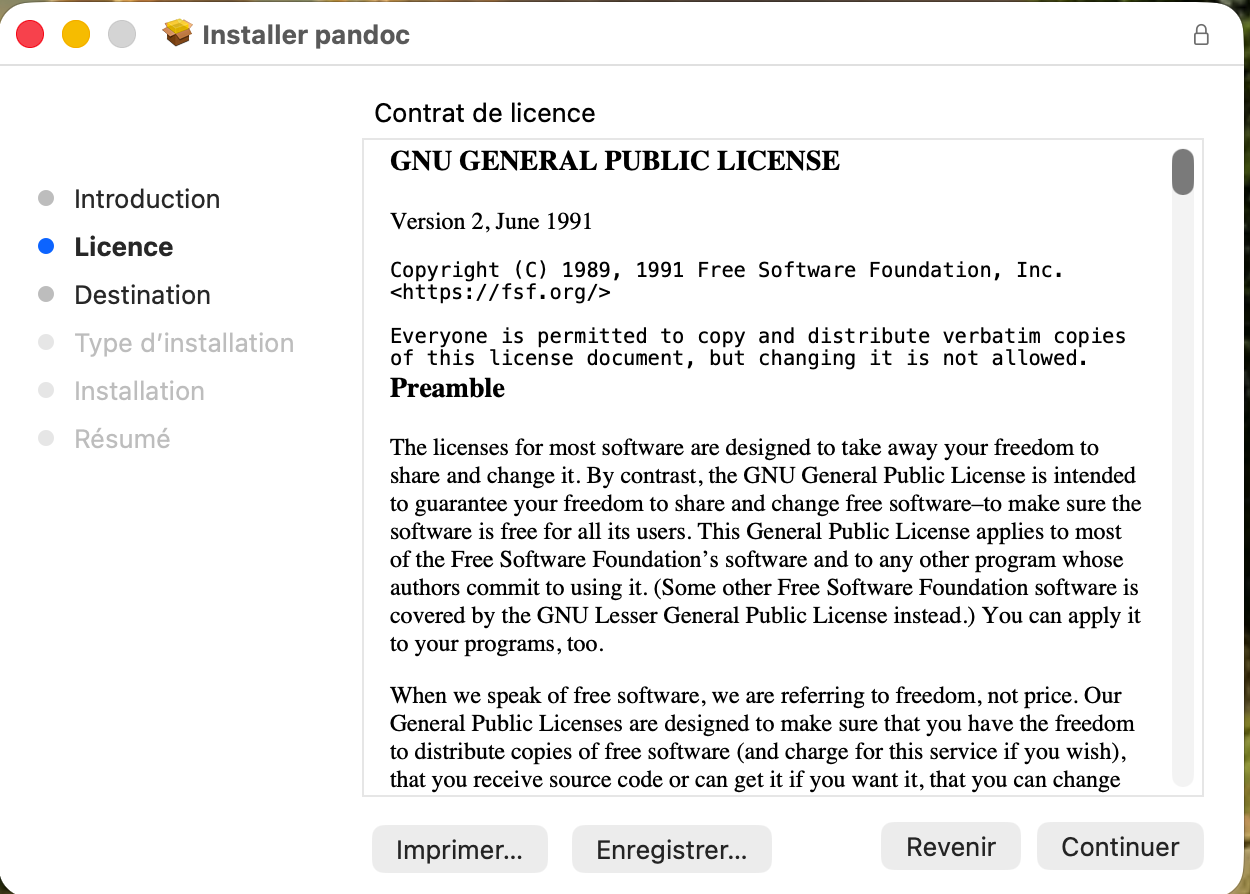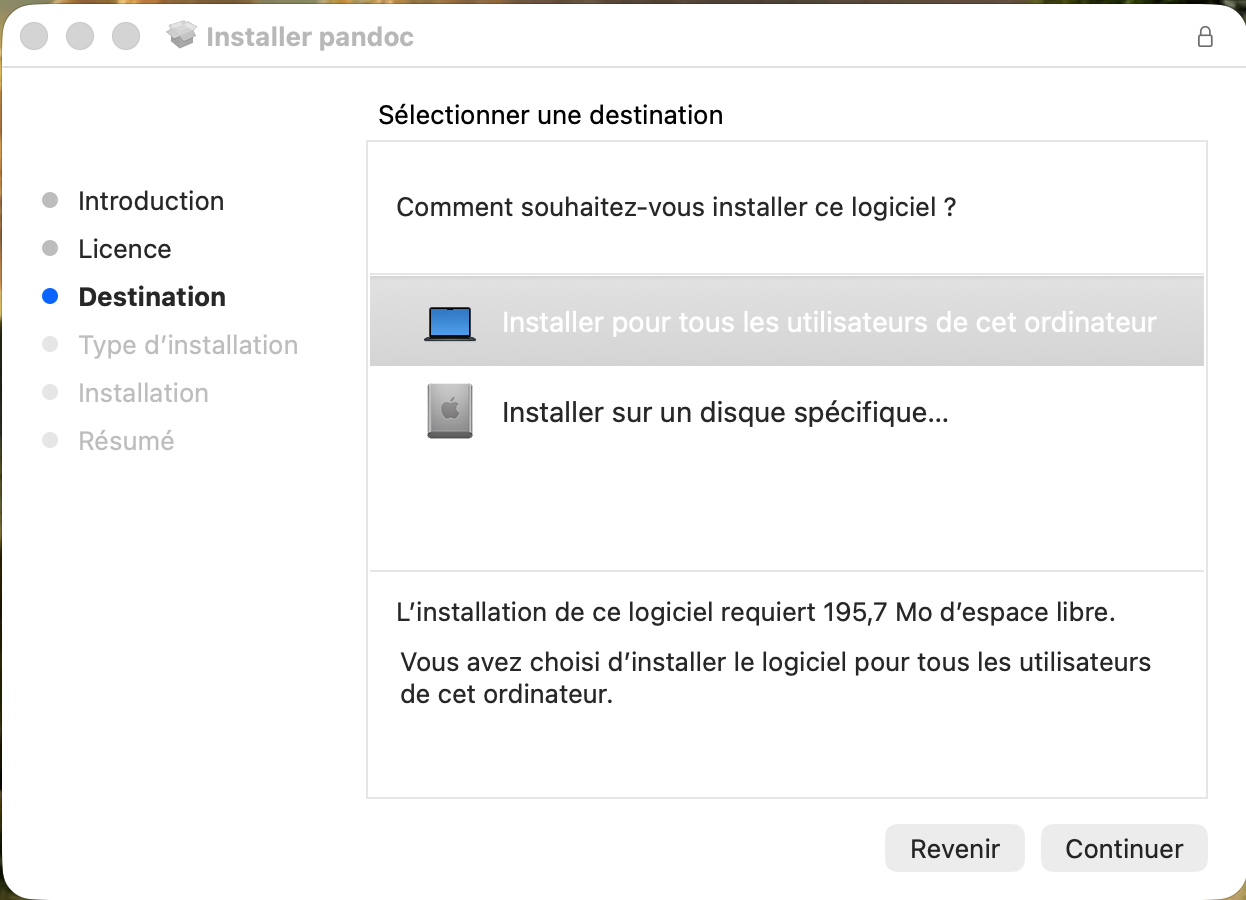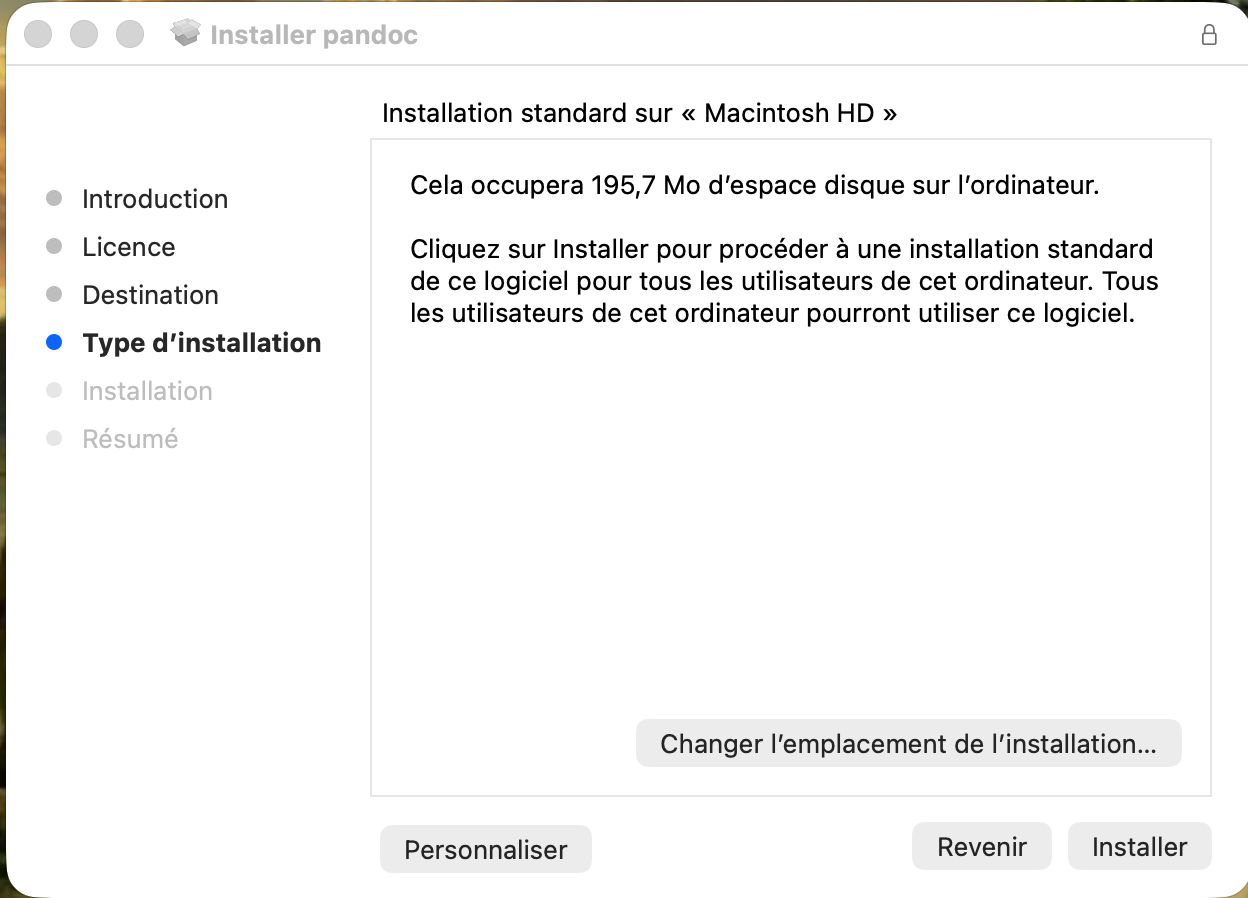
⏰ Durée: “10 min
Difficulté : ★★☆☆☆ Moyen
Prérequis : Leçon 2.3 (Longform installé)
⏩ Progression: “Leçon 2/5 du module 2
Pandoc est un convertisseur de documents qui transforme vos fichiers Markdown en formats professionnels.
Avec Pandoc, vous pourrez exporter vos manuscrits vers :
Sans Pandoc :
Avec Pandoc :
Pandoc est LE pont entre Obsidian et le monde de l’édition ! 🌉
Plus précisément :
Pandoc nécessite DEUX installations distinctes :
1️⃣ PANDOC (logiciel système)
↓ Sur votre ordinateur
2️⃣ PLUGIN PANDOC (dans Obsidian)
↓ Dans Obsidian
Les deux sont nécessaires ! Le plugin Obsidian utilise le logiciel système.
Installez d’abord le logiciel système, PUIS le plugin Obsidian.

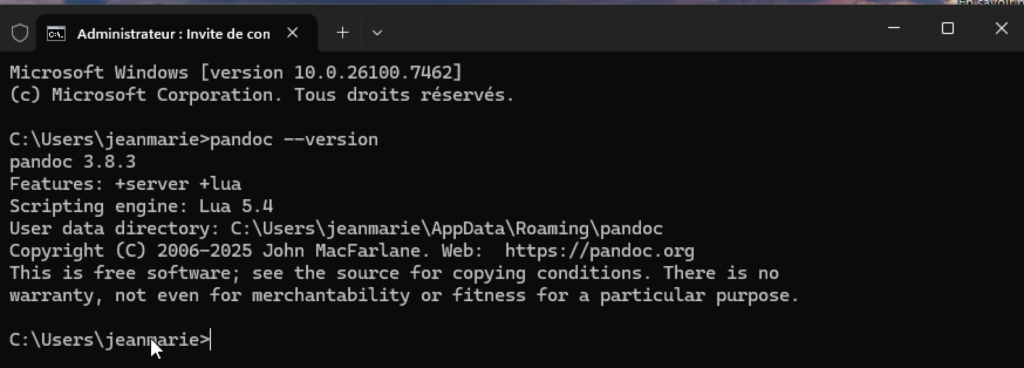
pandoc --version
Résultat attendu :
pandoc 3.1.11 Features: +server +lua Scripting engine: Lua 5.4


Résultat attendu Numéro de version affiché
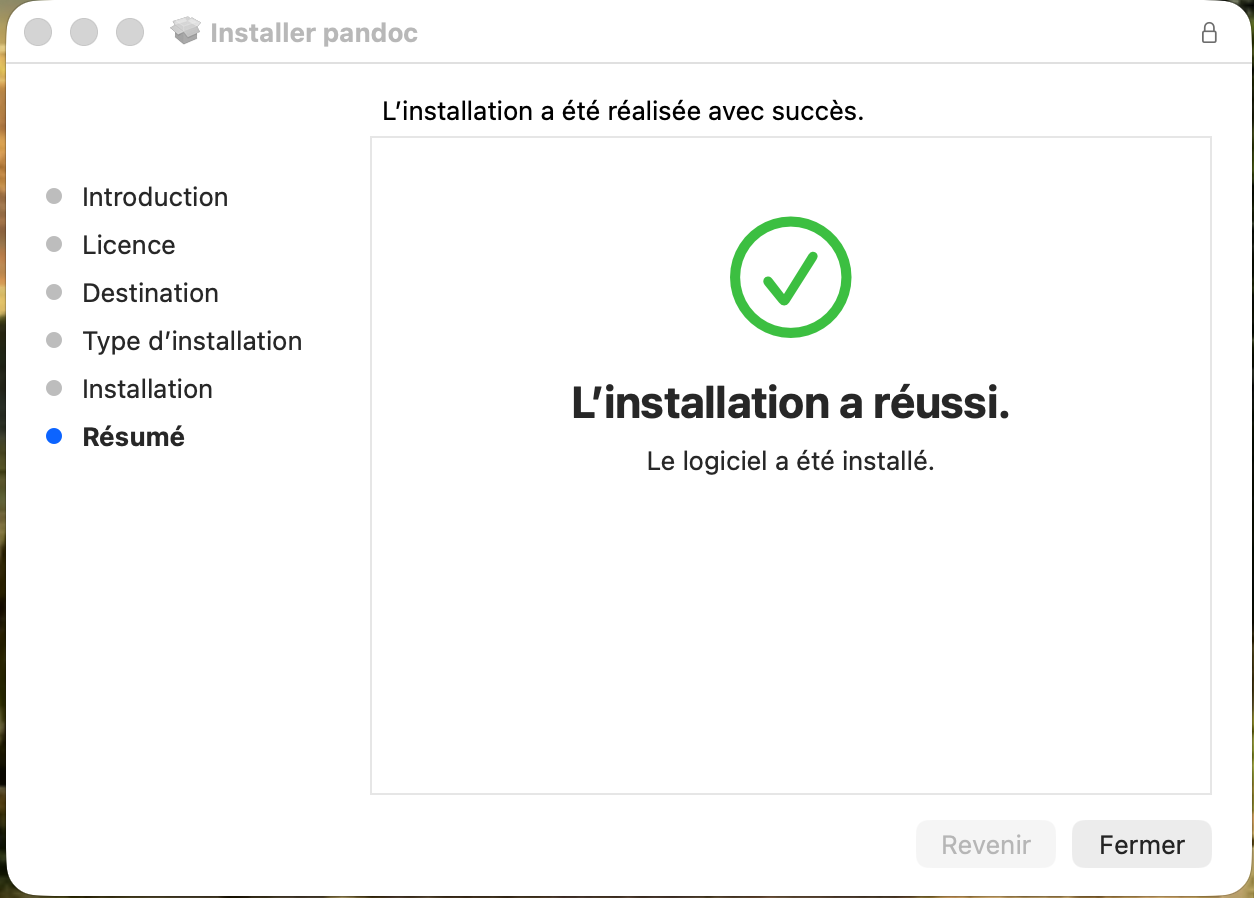
✅ Installation réussie !
Ouvrez un terminal et tapez :
sudo apt update
sudo apt install pandoc
Entrez votre mot de passe quand demandé.
sudo dnf install pandoc
sudo pacman -S pandoc
✅ Si version affichée → Installation réussie !
Avant de passer à la Partie 2, vérifiez que :
☑ Pandoc est téléchargé et installé
☑ La commande `pandoc –version` fonctionne
☑ Un numéro de version s’affiche (ex: 3.1.11)
Tout est bon ? Passons à l’installation du plugin Obsidian ! 🚀
⚠️ Avant de continuer, assurez-vous que :
Si ce n’est pas déjà fait (vous l’avez normalement fait pour Longform) :
✅ Le plugin est installé et activé !
Si le plugin détecte Pandoc automatiquement :
Le champ “Pandoc path” affiche le chemin (ex: `/usr/local/bin/pandoc`)
✅ Parfait ! Pas besoin de configuration manuelle.
Si le champ “Pandoc path” est vide :
Chemins typiques :
Windows
C:\Program Files\Pandoc\pandoc.exe
macOS
/usr/local/bin/pandoc
ou (si installation avec hombrew)
/opt/homebrew/bin/pandoc
Pour trouver le chemin exact :
Windows (invite de commande)
where pandoc
macOS. linux (terminal)
which pandoc
# Mon Premier Export Pandoc
Ceci est un test d'export avec **Pandoc** !
## Section 2
Voici une liste :
- Point 1
- Point 2
- Point 3
Texte en *italique* et en **gras**.
> Citation importante
C'est tout pour ce test. 🎉

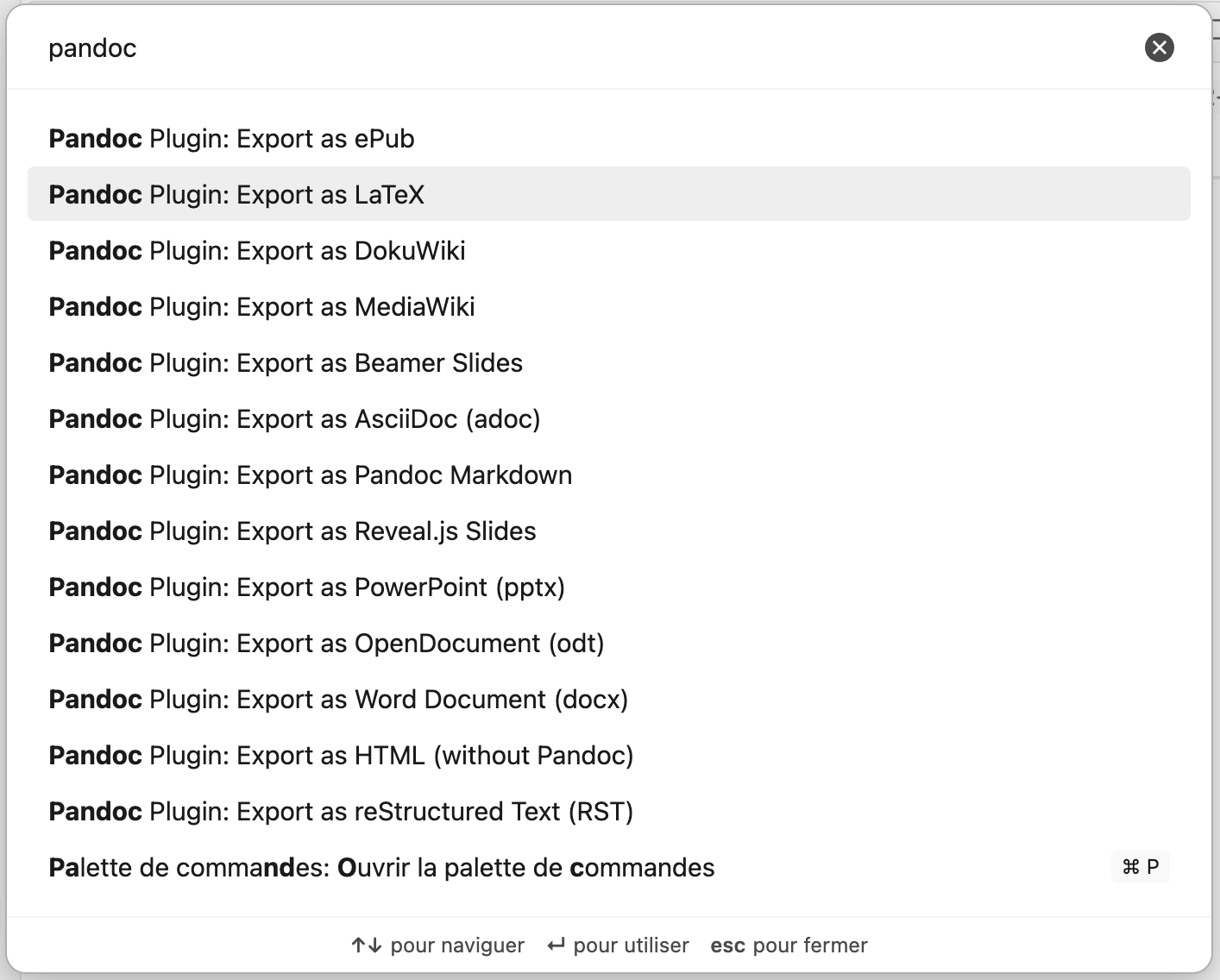
Le fichier prendra le nom de la note actuelle et sera placer par défaut dans le mème dossier que celle-ci
⏳ Attendez 1-2 secondes…
Le fichier prendra le nom de la note actuelle et sera placer par défaut dans le mème dossier que celle-ci
✅ Titre “Mon Premier Export Pandoc”** affiché en grand (Titre 1)
✅ “Section 2″** en titre niveau 2
✅ Liste à puces correctement formatée
✅ Texte en gras et _italique_ préservé
✅ Citation avec mise en forme spéciale
Si tout est bon : FÉLICITATIONS ! 🎉
Pandoc fonctionne parfaitement !
Pandoc peut exporter en PDF, mais cela nécessite l’installation de LaTeX, un système très lourd :
💡 Ma Recommandation :
Pour vos besoins d’écrivains, la méthode Word → PDF ou **Word → Affinity → PDF est beaucoup plus simple et donne de meilleurs résultats.
Vous économisez de l’espace disque, du temps d’installation, et vous obtenez de meilleurs résultats !
Symptôme : La commande `pandoc –version` retourne une erreur.
Cause : Pandoc n’est pas correctement installé.
Solution :
Symptôme :Champ “Pandoc path” vide, ou erreur lors de l’export.
Solution :
where pandoc
macOS/Linux (Terminal) :
which pandoc
Avant de passer à la leçon suivante :
☐ Pandoc téléchargé et installé
☐ Commande `pandoc –version` fonctionne
☐ Version récente affichée (3.x)
☐ Plugin “Pandoc Plugin” installé
☐ Plugin activé
☐ Chemin Pandoc configuré (auto ou manuel)
☐ Note test créée
☐ Export vers .docx réussi
☐ Fichier .docx s’ouvre correctement
☐ Mise en forme préservée
☑ Tout coché ? Vous êtes prêt ! 🎉
Pandoc est maintenant installé et fonctionnel !
Vous pouvez désormais :
✓ Exporter vos manuscrits vers Word
✓ Préparer vos textes pour envoi aux éditeurs
✓ Créer des PDF via Word (méthode simple)
✓ Utiliser Longform avec export automatique (Module 3)
Pour des PDF professionnels : → Module 5 : Workflow Affinity Publisher
Dans la prochaine leçon, nous installerons les derniers plugins utiles pour optimiser votre workflow d’écriture.