
⏰ Durée: “10 min
⏩ Progression: “Leçon 3/4 du module 1
Vous maîtrisez maintenant les fondations d’Obsidian. Mais voici ce qui va vraiment changer votre vie d’auteur : les plugins.
Un plugin est une extension qui ajoute des fonctionnalités à Obsidian.
Il existe des centaines de plugins, mais vous n’avez besoin que de 4 plugins essentiels pour transformer Obsidian en atelier d’écriture professionnel.
Rassurez-vous : Nous ne les installerons pas encore (ce sera au Module 2). Pour l’instant, vous allez simplement comprendre pourquoi ils sont révolutionnaires.
À la fin de cette leçon, vous saurez :
Plugins Core (intégrés)
Plugins Community (communautaires
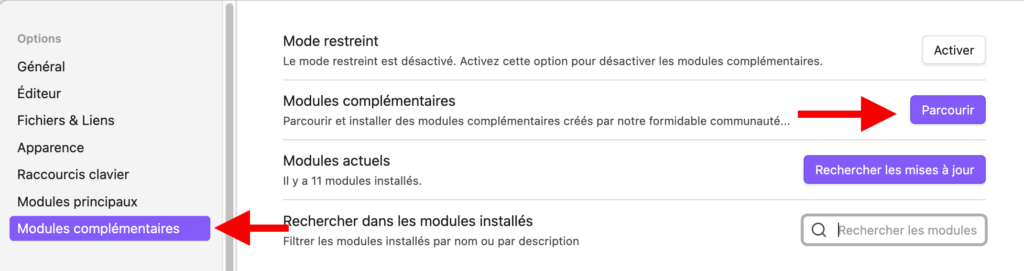
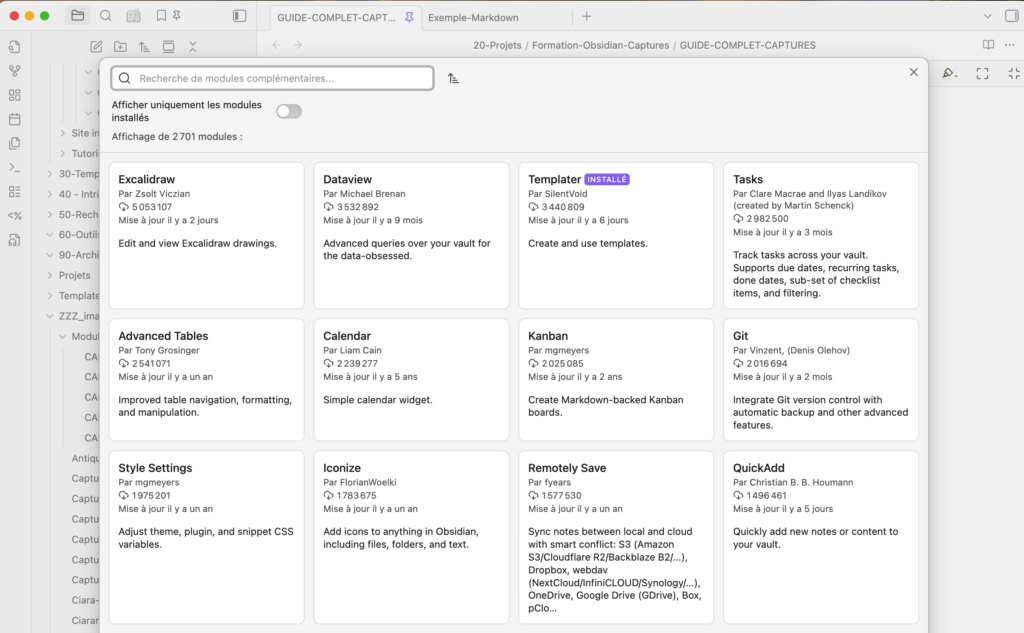
À quoi ça sert : Gérer des manuscrits longs (romans, essais) avec chapitres, scènes, et compilation automatique.
Sans Longform :
Avec Longform :
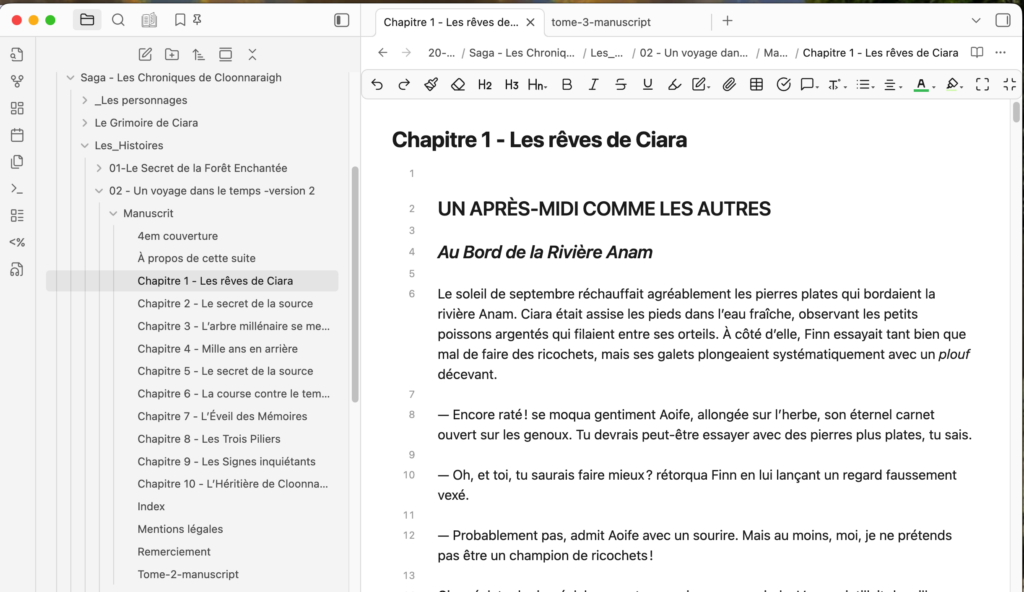
Vous écrivez un roman de 20 chapitres. Avec Longform :
Pourquoi c’est révolutionnaire : Longform transforme Obsidian en véritable outil de rédaction de livres. C’est comme Scrivener, mais plus simple et intégré
À quoi ça sert : Exporter vos notes Markdown vers des formats professionnels : DOCX (Word), EPUB, HTML…
Sans Pandoc :
Avec Pandoc :
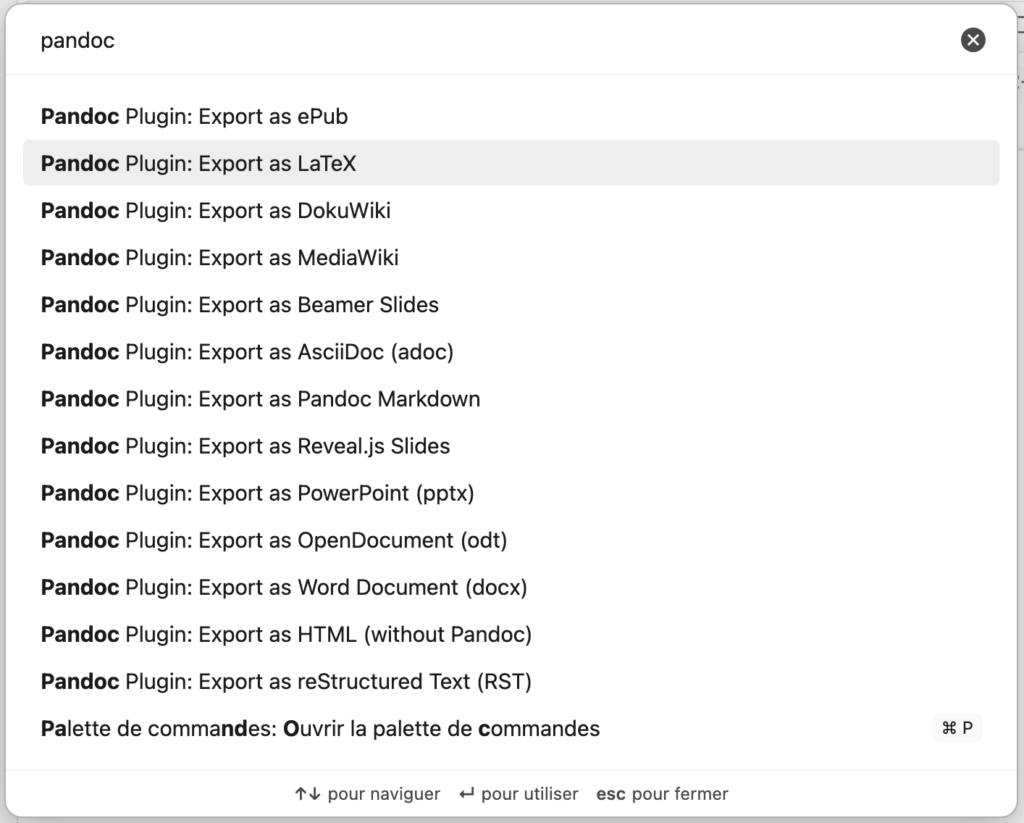
Vous avez terminé votre manuscrit dans Longform. Maintenant vous voulez :
					Obsidian (écriture)
  ↓ Longform compile
  ↓ Pandoc export
DOCX → Affinity Publisher (mise en page finale)
EPUB → Calibre (gestion ebooks)
Pourquoi c’est indispensable : Pandoc est le pont entre votre atelier d’écriture (Obsidian) et le monde professionnel de l’édition.
À quoi ça sert : Créer des templates (modèles) dynamiques avec variables automatiques (date, titre, calculs…).
Vous créez souvent les mêmes types de notes (fiche personnage, nouveau chapitre, note d’idée
Sans Templater
Avec Templater :
---
type: chapitre
numero: <% tp.system.prompt("Numéro du chapitre") %>
statut: brouillon
date-création: <% tp.date.now("YYYY-MM-DD") %>
---

# Chapitre <% tp.system.prompt("Numéro du chapitre") %> : <% tp.system.prompt("Titre du chapitre") %>

## Synopsis
[Résumé de ce qui se passe dans ce chapitre]

## Personnages présents
- [[]]
- [[]]

## Lieux
- [[]]

## Scènes
### Scène 1 :
[Texte ici]

---
Objectif de mots : 3000
Gain de temps : Au lieu de passer 5 minutes à structurer chaque nouvelle note, vous appuyez sur `Alt+E`, choisissez votre template, répondez aux 2-3 questions, et votre note est créée !
À quoi ça sert : Ajouter une barre d’outils visuelle avec des boutons (comme Word) pour formater le texte rapidement.
Vous créez souvent les mêmes types de notes (fiche personnage, nouveau chapitre, note d’idée
Sans Editing Toolbar
Avec Editing Toolbar
Actions possibles d’un clic :
Pourquoi c’est rassurant : Si le Markdown vous intimide au début, Editing Toolbar vous permet de formater visuellement pendant que vous apprenez progressivement la syntaxe.
Les 4 plugins ci-dessus sont les essentiels. Mais voici quelques autres qui peuvent vous intéresser plus tard :
Ne vous dispersez pas ! Les 4 plugins essentiels suffisent largement pour commencer.
📚 Longform
🔄 Pandoc
⚡ Templater
🎨 Editing Toolbar
Ces 4 plugins transforment Obsidian en véritable atelier d’écriture professionnel.
Vous n’avez rien à installer maintenant !
Au Module 2 (Installation et Configuration), je vous guiderai pas à pas pour :
Pour l’instant, vous savez simplement :