
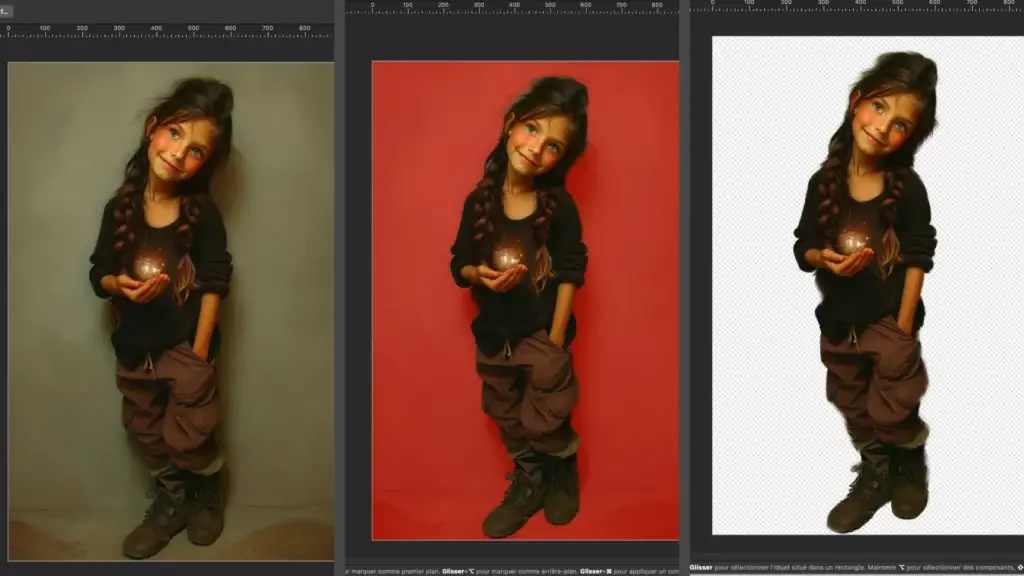

Pour créer les goodies des “Chroniques des Mondes Cachés” (marque-pages, stickers, affiches), j’ai dû isoler mes personnages générés par Midjourney pour les placer sur des fonds unis ou transparents.
Le problème : Midjourney génère toujours un arrière-plan. La solution : Affinity Photo et ses outils de détourage professionnels.
Dans ce tutoriel, je vous montre 3 techniques pour supprimer l’arrière-plan, du plus simple au plus précis.
Pourquoi Affinity Photo ?
Comparaison rapide :
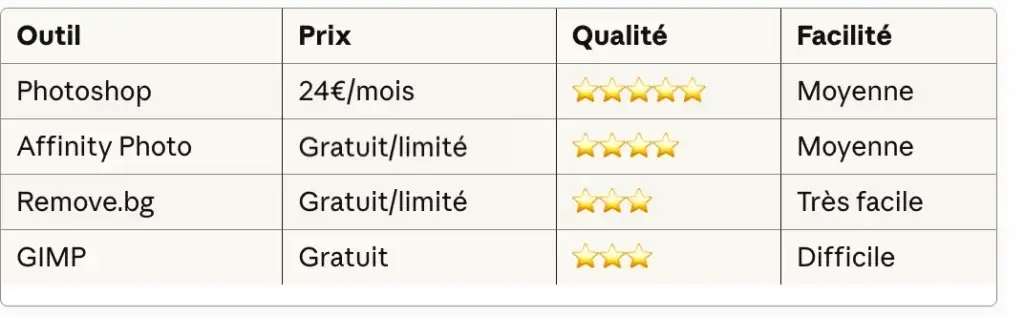
Affinity Photo offre le meilleur rapport qualité/prix pour un détourage professionnel, sans abonnement.
Prérequis
Ce dont vous avez besoin :
- Affinity Photo (inclus dans Affinity suite, ou 75€ seul)
- Image haute résolution (300 DPI minimum pour impression)
- 10-30 minutes selon complexité de l’image
Installer Affinity Photo :
- Télécharger sur affinity.serif.com
- Licence perpétuelle (pas d’abonnement)
- Windows 10/11 ou macOS
Méthode 1 : Outil Sélection par plage de couleurs (Rapide)
Idéal pour : Arrière-plans unis ou presque unis
Étapes :
1. Ouvrir image : Fichier > Ouvrir
2. Dupliquer calque : Clic droit > Dupliquer
3. Outil Sélection :
   ├── Barre outil gauche > Outil Sélection par plage de couleurs
   ├── Ou raccourci : W
4. Paramètres outil :
   ├── Tolérance : 10-30% (ajuster selon uniformité fond)
   ├── Contigu : ✅ (sélectionne seulement zone connectée)
   └── Mode : Ajouter à la sélection
5. Cliquer sur arrière-plan
   └── Zones similaires sont sélectionnées automatiquement
6. Affiner sélection :
   ├── Shift + Clic : Ajouter zones manquées
   ├── Alt + Clic : Retirer zones en trop
7. Supprimer :
   ├── Touche Delete
   └── Ou Sélection > Inverser puis Delete (pour garder sujet)
8. Enregistrer :
   └── Fichier > Exporter > PNG (avec transparence)
Exemple concret : Pour mon personnage Ciara sur fond vert-bleu uniforme Midjourney, j’ai :
- Tolérance à 25%
- Un clic sur le fond
- 90% du fond sélectionné instantanément
- Corrections manuelles sur les contours cheveux (30 secondes)
Avantages :
- ⚡ Très rapide (2-3 minutes)
- 🎯 Précis sur fonds unis
Limites :
- ❌ Difficile avec fonds complexes (forêts, textures)
- ❌ Contours parfois approximatifs
Méthode 2 : Outil Pinceau de sélection (Précision moyenne)
Idéal pour : Sujets complexes avec arrière-plans variés
Étapes détaillées :
1. Ouvrir image et dupliquer calque
2. Outil Pinceau de sélection :
   ├── Barre outil > Outil Pinceau de sélection
   ├── Ou raccourci : Q
3. Mode peinture :
   ├── Rouge = À supprimer (arrière-plan)
   ├── Vert = À conserver (sujet)
   ├── Bleu = Zone floue (contours)
4. Peindre grossièrement :
   ├── Pinceau large (50-100px)
   ├── Peindre EN ROUGE tout l'arrière-plan
   ├── Peindre EN VERT tout le sujet
   ├── Pas besoin d'être précis sur les bords
5. Prévisualisation :
   ├── Cliquer "Calculer" en haut
   ├── L'IA calcule le détourage
   ├── Zoom sur contours pour vérifier
6. Corrections :
   ├── Pinceau fin (10-20px)
   ├── Peindre BLEU sur contours problématiques
   ├── Re-calculer
   └── Répéter jusqu'à satisfaction
7. Appliquer :
   ├── Bouton "Appliquer" en haut
   └── Sélection devient active
8. Supprimer fond :
   ├── Sélection > Inverser (Ctrl/Cmd + Shift + I)
   ├── Delete
9. Affiner bords (optionnel) :
   ├── Sélection > Améliorer les bords
   ├── Rayon : 2-5px
   ├── Lisser : 1-2
   ├── Contracter/Dilater : -0,5 à -1 (resserre légèrement)
   └── Appliquer
10. Exporter PNG
Astuce pro : Pour les cheveux/fourrure, activez “Détection cheveux” dans les paramètres de l’outil pinceau de sélection.
Mon workflow pour un personnage :
- Temps total : 10-15 minutes
- 5 minutes : Peinture rouge/vert grossière
- 5 minutes : Corrections bleues sur contours
- 5 minutes : Affinage final
Avantages :
- 🎯 Précis même sur sujets complexes
- 🤖 IA aide au calcul des contours
- 💇 Bon sur cheveux/fourrure
Limites :
- ⏱️ Plus long que méthode 1
- 🎨 Nécessite pratique
Méthode 3 : Masque de calque avec Plume (Précision maximale)
Idéal pour : Détourage parfait pour impression professionnelle
Quand utiliser cette méthode :
- Goodies imprimés (stickers, affiches)
- Contours très précis nécessaires
- Sujets avec peu de détails fins (pas de cheveux)
Étapes détaillées :
1. Ouvrir image et dupliquer calque
2. Créer masque de calque :
   ├── Panneau Calques > Clic sur calque
   ├── Menu Calque > Masque de calque > Masquer tout
   └── Un rectangle blanc apparaît à côté du calque
3. Passer en mode édition masque :
   ├── Clic sur rectangle blanc du masque
   └── Image devient noir et blanc
4. Outil Plume (Pen Tool) :
   ├── Barre outil > Outil Plume
   ├── Ou raccourci : P
   ├── Mode : Forme (Shape)
5. Tracer contour sujet :
   ├── Cliquer pour créer points d'ancrage
   ├── Cliquer-glisser pour courbes (poignées Bézier)
   ├── Suivre précisément le contour
   ├── Alt + Clic : Convertir point courbe en angle
   ├── Ctrl/Cmd + Z : Annuler dernier point
   └── Fermer tracé en cliquant sur point départ
6. Remplir forme :
   ├── Clic droit sur tracé > Pixelliser
   ├── Ou : Modifier > Pixelliser tracé
   └── Zone devient blanche (révélée)
7. Corrections pinceau :
   ├── Pinceau blanc (révéler) sur zone masque du sujet manquée
   ├── Pinceau noir (masquer) sur fond restant visible
   ├── Dureté : 100% pour bords nets, 0% pour flou
8. Désactiver mode masque :
   └── Clic sur calque image (pas le masque)
9. Résultat : Sujet parfaitement détouré
10. Exporter PNG
Raccourcis clavier essentiels :
- P : Outil Plume
- V : Outil Déplacement (Move tool)
- B : Outil Pinceau
- [ et ] : Diminuer/Augmenter taille pinceau
- Ctrl/Cmd + 0 : Ajuster zoom à la fenêtre
Mon temps pour un personnage complexe :
- Traçage Plume : 20-30 minutes (première fois)
- Traçage Plume : 10-15 minutes (avec pratique)
Avantages :
- 🎯 Précision absolue
- ✂️ Contours parfaits pour impression
- 🔄 Modifiable à tout moment (tracé vectoriel)
Limites :
- ⏱️ Le plus long (15-30 min)
- 📚 Courbe d’apprentissage Plume
- 💇 Difficile sur cheveux (combiner avec méthode 2)
Technique combinée (ma méthode favorite)
Pour le meilleur résultat :
1. Méthode 2 (Pinceau sélection) :
   └── Dégrossissage rapide, surtout cheveux/détails
2. Méthode 3 (Plume + Masque) :
   └── Contours nets du corps, vêtements
3. Affinage pinceau doux :
   └── Transitions douces où nécessaire
Exemple : Personnage Ciara
- Pinceau sélection (5 min) : Cheveux roux complexes
- Plume (10 min) : Corps, visage, vêtements
- Pinceau doux (5 min) : Transition douce ombres au sol
- Total : 20 minutes pour résultat pro
Affiner les contours
Outil Améliorer les bords (Refine Edge)
Sélection > Améliorer les bords :
├── Rayon : 2-5px
│   └── Détecte contours complexes (cheveux)
├── Lisser : 1-3
│   └── Adoucit contours irréguliers
├── Atténuer : 0,5-1px
│   └── Légèrement flou sur bords (plus naturel)
├── Contracter/Dilater : -0,5 à +0,5px
│   └── Resserre ou élargit sélection
├── Décalage : -0,5px
│   └── Évite halos de l'ancien fond
└── Mode aperçu : Damier (pour voir transparence)
Astuce anti-halo : Si votre sujet a un halo coloré de l’ancien fond :
1. Sélection > Améliorer les bords
2. Option "Décontaminer les couleurs" : ✅
3. Quantité : 50-100%
4. Sortie : Nouveau calque avec masque
Astuces professionnelles
1. Travailler sur fond à damier
Affichage > Afficher fond transparentVisualisez exactement la transparence finale.
2. Modes de fusion Si reste des traces de fond :
Calque > Mode de fusion > Obscurcir
ou
Éclaircir (selon si fond clair ou foncé)
3. Créer un contour Pour stickers/marque-pages, ajoutez un contour :
1. Dupliquer calque détouré
2. FX > Contour extérieur
3. Taille : 5-10px
4. Couleur : Blanc ou couleur complémentaire
5. Position : Extérieur
4. Ombre portée réaliste Donnez de la profondeur :
1. Calque sujet détouré
2. FX > Ombre portée
3. Paramètres :
   ├── Rayon : 15-25px
   ├── Décalage X/Y : 5-10px
   ├── Opacité : 40-60%
   └── Angle : 135° (lumière en haut gauche)
5. Sauvegarder avec couches Format .afphoto conserve tout (calques, masques, historique) :
Fichier > Enregistrer sous > Format Affinity Photo (.afphoto)Export pour différents usages
Pour marque-pages (impression) :
Fichier > Exporter :
├── Format : PNG
├── Transparence : ✅
├── DPI : 300
├── Profil couleur : Adobe RGB (1998)
├── Taille : 5 × 18 cm (à l'échelle 1:1)
└── Compression : Aucune
Pour web (site, réseaux sociaux) :
Fichier > Exporter :
├── Format : PNG
├── Transparence : ✅
├── DPI : 72
├── Largeur max : 2000px
├── Profil couleur : sRGB
└── Compression : Moyenne (réduit taille fichier)
Pour stickers (impression pro) :
Fichier > Exporter :
├── Format : TIFF
├── Transparence : ✅ (couche alpha)
├── DPI : 600 (très haute qualité)
├── Profil couleur : CMJN Coated FOGRA39
├── Compression : LZW (sans perte)
└── Ajouter fond perdu : 2mm
Automatisation avec macros
Pour traiter plusieurs images :
1. Créer macro :
   ├── Affichage > Studio > Macros
   ├── Nouvel enregistrement
   ├── Nom : "Détourage standard"
2. Effectuer détourage
   └── Tous les clics/actions sont enregistrés
3. Arrêter enregistrement
4. Appliquer à autre image :
   └── Ouvrir image > Lire macro
Gain de temps : 50% sur images similaires !
Dépannage problèmes courants
Problème : Bords pixelisés
Solution :
├── Affiner les bords avec rayon 2-3px
├── Lisser à 2
└── Si impression, augmenter DPI de l'image source
Problème : Halo coloré résiduel
Solution :
├── Sélection > Améliorer bords
├── ✅ Décontaminer couleurs (100%)
└── Ou : Outil Tampon (Clone) sur zone problème
Problème : Cheveux mal détourés
Solution :
├── Utiliser Pinceau sélection avec détection cheveux
├── Ou : Outil Améliorer bords avec rayon élevé (5-10px)
└── En dernier recours : Peindre manuellement avec pinceau flou
Problème : Sujet trop petit après export
Solution :
├── Image > Taille du document
├── Désactiver "Rééchantillonner"
├── Modifier DPI : 300 pour impression
└── Re-exporter
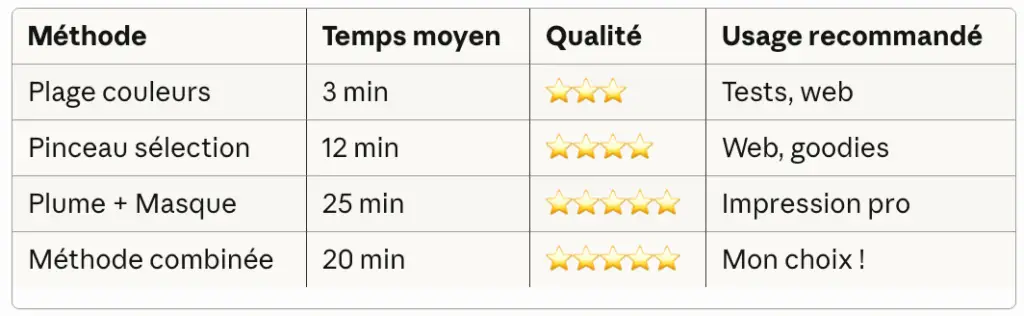
Comparaison temps/qualité
Mon expérience sur 50 images :
Budget et alternatives
Coûts réels :
- Affinity Photo : 75€ (licence à vie)
- Temps apprentissage : ~5 heures
- Temps par image (pratiqué) : 10-15 min
vs Alternatives :
- Photoshop : 24€/mois = 288€/an
- Remove.bg : 0,20€/image (s’accumule vite)
- Freelance détourage : 2-5€/image
Pour 100 images détourées :
- Affinity : 75€ + temps
- Remove.bg : 20€
- Freelance : 200-500€
Conclusion
Le détourage professionnel est une compétence essentielle pour créer des goodies de qualité. Avec Affinity Photo, j’ai pu isoler tous mes personnages des “Chroniques des Mondes Cachés” pour créer :
- 6 designs de marque-pages
- 12 affiches A3/A4
- 20 stickers différents
- Visuels réseaux sociaux
Investissement : 75€ + apprentissage. Économie vs prestataire : ~500€ sur 100 détourages.
La méthode combinée (Pinceau + Plume) offre le meilleur compromis temps/qualité pour des résultats professionnels.
Ressources complémentaires :
- Tutoriels vidéo Affinity (chaîne officielle)
- Ma bibliothèque de macros de détourage
- Templates goodies prêts à l’emploi
Vous utilisez Affinity Photo ? Quelle est votre technique de détourage favorite ?