
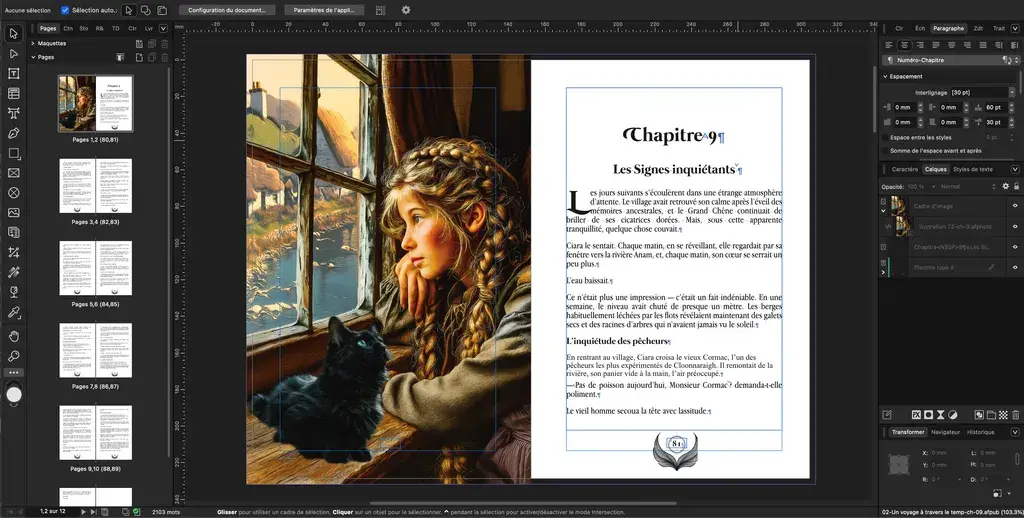

Après avoir écrit mes tomes dans Obsidian et créé les illustrations avec Midjourney, il me restait une étape cruciale : la mise en page professionnelle pour l’impression.
InDesign (Adobe) coûte 60€/mois. Affinity est maintenant gratuit. Le choix était vite fait !
Dans ce guide complet, je vous montre comment j’ai mis en page “L’éveil de la forêt enchantée” (120 pages) avec Affinity Publisher, de A à Z.
Pourquoi Affinity Publisher ?
Comparaison rapide :
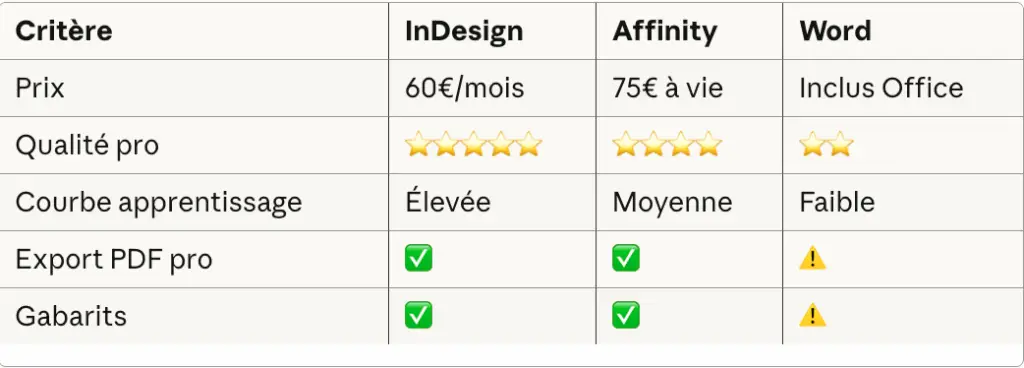
Pour un auteur indépendant, Affinity est le sweet spot parfait : assez professionnel pour l’impression, assez accessible pour débuter, et surtout… gratuit !
Prérequis et installation
Ce dont vous avez besoin :
- Affinity gratuit (télécharger sur Serif.com)
- Polices : Cinzel et Libre Baskerville (gratuites sur Google Fonts)
- Votre manuscrit : Format .docx ou .txt
- Images : Illustrations haute résolution (300 DPI)
Configuration initiale :
- OS : Windows 10/11 ou macOS
- RAM : 4GB minimum (8GB recommandé)
- Écran : 1920×1080 minimum
Paramétrage du document
1. Créer le document livre
Fichier > Nouveau document
├── Type : Impression (Print)
├── Taille page : 14 × 20 cm (format roman poche standard)
├── Orientation : Portrait
├── Pages : 280 (estimation initiale)
├── Pages en vis-à-vis : ✅ Oui
├── Marges :
│   ├── Intérieure : 2 cm
│   ├── Extérieure : 1,5 cm
│   ├── Haut : 2 cm
│   └── Bas : 2,5 cm
├── Fond perdu : 3 mm (tous côtés)
└── Profil couleur : CMJN (pour impression)
Pourquoi ces marges ?
- Intérieure : Plus large pour la reliure
- Extérieure : Permet au pouce de ne pas masquer le texte
- Bas : Espace pour les numéros de page
2. Grille de base typographique
Affichage > Afficher la grille de base
├── Interligne de base : 14 pt
├── Décalage : 2 cm (depuis le haut)
└── Couleur : Gris clair
La grille de base assure un alignement parfait du texte sur toutes les pages.
Création des gabarits (Master Pages)
Les gabarits sont la clé d’une mise en page professionnelle. Ils définissent les éléments récurrents : numéros de page, titres courants, etc.
Gabarit A : Pages impaires (droite)
Éléments à créer :
├── Titre courant (en-tête) :
│   ├── Police : Cinzel 9pt
│   ├── Position : Haut droite
│   ├── Texte : "LES CHRONIQUES DES MONDES CACHÉS"
│   └── Couleur : #d4af37
├── Numéro de page :
│   ├── Police : Libre Baskerville 10pt
│   ├── Position : Bas droite
│   ├── Variable : [Numéro page]
│   └── Couleur : #f4f1e8
└── Ornement décoratif (optionnel) :
    └── Petit motif celtique en bas de page
Gabarit B : Pages paires (gauche)
└── Même structure mais inversée (gauche au lieu de droite)Gabarit C : Chapitre (première page)
└── Pas de titre courant (pour aération)Comment appliquer les gabarits :
- Panneau Pages > Gabarits
- Glisser-déposer gabarit sur page désirée
- Alternance automatique A-B-A-B pour pages courantes
- Gabarit C pour début de chapitre
Import et flux de texte
1. Préparer votre manuscrit
Avant d’importer dans Affinity :
Dans Word/Obsidian :
├── Définir styles de paragraphe :
│   ├── Titre chapitre (Heading 1)
│   ├── Sous-titre (Heading 2)
│   └── Corps de texte (Normal)
├── Supprimer doubles espaces
├── Vérifier orthographe
└── Exporter en .docx
2. Import du texte
Fichier > Importer > Sélectionner manuscrit.docx
├── Créer cadre de texte sur première page
├── Cliquer sur icône "lien" en bas du cadre
├── Cliquer sur page suivante pour créer suite
└── Répéter jusqu'à la fin du texte
Astuce : Utilisez la fonction “Flux de texte automatique” (Ctrl + Shift + Clic) pour gagner du temps !
3. Styles de paragraphe
Les styles assurent cohérence et facilité de modification.
Style : Titre de chapitre
Nom : Chapitre
├── Police : Cinzel Bold 18pt
├── Couleur : #d4af37
├── Alignement : Centré
├── Espacement avant : 5 cm
├── Espacement après : 1 cm
├── Lettrine : Optionnel (première lettre grande)
└── Retour à la ligne : Avant et après
Style : Corps de texte
Nom : Corps
├── Police : Libre Baskerville Regular 11pt
├── Couleur : #0a1a0a
├── Alignement : Justifié
├── Interligne : 14pt (basé sur grille)
├── Espacement paragraphes : 0 (sauf après 5pt)
├── Alinéa première ligne : 0,5 cm
├── Césure : Activée (langue française)
└── Justification : 100% (évite les rivières blanches)
Style : Citation
Nom : Citation
├── Police : Libre Baskerville Italic 10pt
├── Couleur : #44a0a0
├── Alignement : Justifié
├── Retrait gauche : 1 cm
├── Retrait droite : 1 cm
├── Bordure gauche : 2pt #d4af37
└── Espacement avant/après : 10pt
Appliquer les styles :
- Sélectionner paragraphe
- Panneau Styles de texte > Clic sur style désiré
- Ou raccourci F5 pour ouvrir menu styles
Mise en page des chapitres
Structure type d’un chapitre :
Page de chapitre :
├── Numéro chapitre : "Chapitre I"
├── Titre chapitre : "La découverte"
├── Ornement décoratif (optionnel)
├── Espace blanc généreux
└── Début du texte (pas d'alinéa sur première ligne)
Éléments décoratifs :
- Motif celtique sous le titre
- Lettrine (première lettre grande) : 3 lignes de hauteur
- Fin de chapitre : Ornement centré
Créer une lettrine :
1. Sélectionner première lettre du chapitre
2. Format > Paragraphe > Lettrine
3. Lignes : 3
4. Distance texte : 3mm
5. Police : Cinzel Bold
6. Couleur : #d4af37
Insertion des illustrations
1. Préparation images
Dans Affinity Photo (avant Publisher) :
├── Résolution : 300 DPI minimum
├── Mode couleur : CMJN
├── Format : TIFF ou PNG
├── Taille : Adapter à l'espace dans la page
└── Profil ICC : Coated FOGRA39 (Europe)
2. Insertion dans Publisher
1. Créer cadre d'image (Rectangle frame tool)
2. Fichier > Placer image > Sélectionner illustration
3. Adapter taille : Maintenir Shift pour conserver proportions
4. Habillage de texte :
   ├── Panneau Habillage
   ├── Type : Contour
   ├── Distance : 5mm
   └── Position : Dessus/Dessous selon besoin
Illustration pleine page :
Pour chapitre avec illustration pleine page :
├── Créer nouvelle page avant le chapitre
├── Insérer image en fond perdu (dépasse légèrement)
├── Pas de texte sur cette page
└── Chapitre commence page suivante
3. Légendes d’images
Style : Légende
├── Police : Libre Baskerville Italic 9pt
├── Couleur : #44a0a0
├── Alignement : Centré
├── Espacement avant : 5pt
└── Position : Sous l'image dans un cadre texte lié
Pages spéciales
Page de titre (Page 1)
Éléments :
├── Titre saga : "Les Chroniques des Mondes Cachés" (grand, centré)
├── Numéro tome : "Tome 1"
├── Titre livre : "L'éveil de la forêt enchantée"
├── Auteur : "JYM The Geek"
├── Logo éditeur (si applicable)
└── Illustration de couverture (optionnel)

Police :
├── Titre : Cinzel Bold 24pt
├── Auteur : Libre Baskerville 14pt
└── Couleurs : Or (#d4af37) et blanc cassé (#f4f1e8)
Page de copyright (Page 2)
Texte petit (8pt) :
├── © 2025 JYM The Geek
├── Tous droits réservés
├── ISBN : [Votre ISBN]
├── Dépôt légal : [Date]
├── Illustrations : [Crédits]
├── Imprimé en France (ou autre)
└── Site web : jymthegeek.fr
Table des matières
Création automatique :
1. Format > Table des matières
2. Sélectionner styles : Chapitre (niveau 1)
3. Style leader : Points
4. Inclure numéros de page : Oui
5. Générer
Vérifications pré-impression
Checklist obligatoire :
✅ Orthographe et grammaire relues
✅ Césures vérifiées (pas de coupures bizarres)
✅ Veuves et orphelines corrigées
✅ Images en 300 DPI minimum
✅ Profil CMJN correct
✅ Fond perdu de 3mm présent
✅ Texte hors zone de coupe sécurisée
✅ Numérotation pages correcte
✅ Table des matières à jour
✅ Page de copyright complète
Outils de vérification Affinity :
Fichier > Contrôle en amont (Preflight) :
├── Vérifier images basse résolution
├── Vérifier débordements texte
├── Vérifier polices manquantes
├── Vérifier couleurs RVB (à convertir en CMJN)
└── Générer rapport
Corriger veuves et orphelines :
- Veuve : Dernière ligne paragraphe seule en haut de page
- Orpheline : Première ligne paragraphe seule en bas de page
Solutions :
- Ajuster tracking légèrement (-5 à +5)
- Modifier espacement entre paragraphes
- Réécrire phrase (en dernier recours)
Export PDF pour impression
Paramètres export PDF/X-1a
Fichier > Exporter > PDF (impression) :
├── Norme : PDF/X-1a:2003
├── Profil colorimétrique : Coated FOGRA39
├── Résolution : 300 DPI
├── Compression images : Aucune ou JPEG (Qualité max)
├── Incorporer polices : ✅ Toutes
├── Inclure fond perdu : ✅ 3mm
├── Traits de coupe : ✅ Oui
├── Infos pages :
│   ├── Toutes les pages
│   └── Pages en vis-à-vis (2 par feuille)
└── Compatibilité : Acrobat 4 (PDF 1.3)
Vérifier le PDF :
- Ouvrir dans Adobe Acrobat Reader
- Vérifier : Affichage > Outils > Production imprimée > Aperçu de sortie
- Simuler : Impression CMJN
- Vérifier débordements, couleurs, polices
Export EPUB (version numérique)
Fichier > Exporter > EPUB :
├── Version : EPUB 3
├── Inclure table des matières : ✅
├── Intégrer polices : ✅
├── Images : Optimiser pour écran
├── Métadonnées :
│   ├── Titre : [Titre complet]
│   ├── Auteur : JYM The Geek
│   ├── Éditeur : [Votre maison]
│   ├── Date : 2025
│   └── Langue : fr
└── Tester sur liseuse avant publication
Budget et temps
Coûts réels pour mon premier tome :
- Affinity 0€ (Gratuit)
- Polices : 0€ (Google Fonts gratuites)
- Formation/Tutorials : 0€ (YouTube + doc officielle)
- Temps : 15 heures pour 280 pages (première fois)
Gains de temps sur les tomes suivants :
- Tome 2 : 6 heures (gabarits et styles déjà créés)
- Tomes 3-6 : ~5 heures chacun
vs Prestataire professionnel :
- Mise en page pro : 800-1500€ par livre
- Économie sur 6 tomes : ~7000€ !
Erreurs courantes à éviter
1. Marges trop petites Résultat : Texte coupé à l’impression ou illisible
2. Images en RVB Résultat : Couleurs ternes/différentes à l’impression
3. Polices non incorporées Résultat : Remplacement de police par l’imprimeur
4. Oublier le fond perdu Résultat : Bords blancs si coupe légèrement décalée
5. Justification forcée Résultat : “Rivières blanches” disgracieuses dans le texte
Ressources et templates
Templates gratuits à télécharger :
- Mon template “Roman jeunesse A6” (14×20cm)
- Styles de paragraphe pré-configurés
- Gabarits avec ornements celtiques
- Grille typographique optimale
Tutoriels vidéo recommandés :
- Affinity Publisher official channel
- “Book design basics” de The Book Designer
- Ma playlist complète “Mise en page de A à Z”
Conclusion
Affinity m’a permis de créer des mises en page professionnelles pour toute ma saga, avec un investissement minime et une courbe d’apprentissage raisonnable.
Après 6 tomes publiés, je peux affirmer que c’est l’outil parfait pour les auteurs indépendants qui veulent un contrôle total sur leurs livres sans se ruiner.
La satisfaction de tenir mon livre parfaitement mis en page, sachant que je l’ai créé de A à Z ? Inestimable.
Pour aller plus loin :
- Documentation Affinity Publisher
- Communauté Affinity francophone
- Mes templates à télécharger (lien)
Vous utilisez Affinity pour vos projets ? Partagez vos astuces en commentaire !